Beste foreldrekontroll Android 2026: 7 apper sammenlignet
Android sitter i de fleste barns enheter. Denne sammenligningen går gjennom alle mulighetene for foreldrekontroll på Android i 2026, fra gratis innebygde verktøy til pedagogiske apper som lærer barn sunne skjermvaner.
Android kjører på rundt 72 % av alle smarttelefoner og nettbrett i verden, så sjansen er stor for at barnets enhet er en Android. Den gode nyheten: Til foreldrekontroll på Android har du flere muligheter enn på noen annen plattform. Utfordringen: Ikke alle er like gode, og feil valg kan gjøre deg frustrert eller, enda verre, gi deg en falsk trygghet.
Denne veiledningen går gjennom alle de viktige mulighetene som finnes i 2026, forklarer hva hver av dem er best på, og hjelper deg med å velge riktig verktøy ut fra barnets alder og familiens prioriteringer.
Ingen app er best for alle familier – det riktige valget avhenger av barnets alder, og av om du vil overvåke eller veilede pedagogisk. Kortversjonen:
- Beste gratisalternativ: Google Family Link – solide grunnfunksjoner uten kostnad.
- Best til overvåking av eldre barn: Bark eller Qustodio – detaljert oversikt over aktivitet og varsler.
- Best for 6- til 12-åringer som skal lære, ikke bare sperres ute: Nami Kids – grenser for skjermtid kombinert med læringsinnhold.
Hele sammenligningen, prisene og anbefalingene etter alder følger nedenfor.
Den beste foreldrekontrollen for Android kort fortalt
Har du dårlig tid? Her er en kort oversikt. Den utdypende gjennomgangen og en detaljert sammenligningstabell følger lenger ned.
| Alternativ | Best for | Merknader |
|---|---|---|
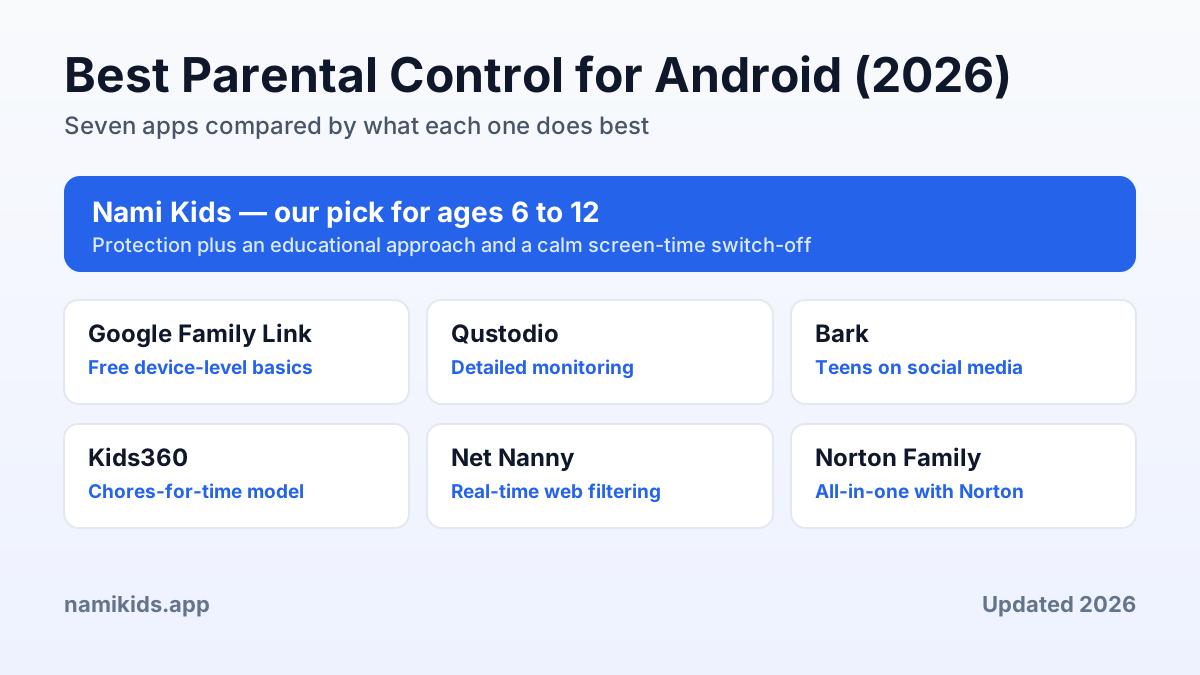
| Nami Kids – vår anbefaling | 6 til 12 år | Pedagogiske pauser under bruk av apper Slik fungerer den pedagogiske pausen. |
| Google Family Link | Gratis grunnfunksjoner på enhetsnivå | Godkjenning av apper, tidsgrenser og posisjon, innebygd i Android |
| Qustodio | Detaljert overvåking | Bred oversikt på tvers av plattformer, rettet mot eldre barn og tenåringer |
| Bark | Tenåringer på sosiale medier | Overvåking av innhold som varsler om bekymringsfulle tegn |
| Kids360 | Modellen «oppgaver mot tid» | Barn tjener skjermtid ved å løse oppgaver |
| Net Nanny | Nettfiltrering i sanntid | Kategoribasert filtrering på Android, iOS og datamaskin |
| Norton Family | Helhetlig løsning med Norton-sikkerhet | Tilsyn med nett, tid og søk samt en skoletidsmodus |
Vår anbefaling for 6- til 12-åringer på Android: Nami Kids for det pedagogiske laget, med Family Link under for grunnfunksjonene på enhetsnivå.
Hvorfor foreldrekontroll på Android er viktigere enn noensinne
Barn får sin første smarttelefon stadig tidligere. Nyere undersøkelser oppgir en gjennomsnittsalder på rundt 8 år for barnets første egne enhet. I den alderen er barnets prefrontale cortex – hjerneområdet som styrer impulskontroll og beslutninger – fortsatt omtrent ti år unna full modning. Nettopp dette gapet mellom tilgang og selvregulering skal foreldrekontroll bygge bro over.
Men ikke alle bygger bro på samme måte. Noen bygger en mur. Andre bygger en bro. De beste verktøyene gjør begge deler.
Alternativer for foreldrekontroll på Android i 2026
1. Google Family Link (gratis, innebygd i Android)
Alle Android-enheter leveres med Family Link, og derfor er det det naturlige utgangspunktet for de fleste foreldre. Dette tilbyr det:
- Godkjenning av apper: Barn ber om tillatelse til å laste ned apper fra Play Store.
- Daglige grenser for skjermtid: Sett maksimalt antall timer per dag og lås enheten ved leggetid.
- Enhetens posisjon: Se barnets telefon på et kart i sanntid.
- Fjernlås: Lås enheten umiddelbart fra din egen telefon.
- Enkle søkefiltre: SafeSearch for Google og begrenset modus for YouTube.
Godt å vite: Gratis og innebygd, med et enkelt oppsett som dekker det grunnleggende. Det overvåker tiden, ikke innholdet i appene, bruker YouTubes begrensede modus, kan fortsette tilsynet også etter at barnet har nådd den aktuelle aldersgrensen, og avslutter skjermtiden med en hard sperre (uten en veiledet overgang).
En funksjonssammenligning med Nami Kids finner du i sammenligningstabellen lenger ned.
2. Nami Kids (5,99 € per måned eller 49,99 € per år)
Nami Kids er laget spesielt for Android-enheter og for aldersgruppen 6 til 12 år. Det legger til det pedagogiske laget som Family Link mangler, oppå grunnfunksjonene som også Family Link tilbyr.
Viktige funksjoner:
- App-hviteliste: Nye apper forblir sperret til du godkjenner dem, og bare godkjente apper er tilgjengelige. Innholdet er gjennomgått av fagpersoner på barns utvikling.
- Planlegging av skjermtid: Sett daglige grenser med fleksible tidsblokker.
- Varsel om mistenkelige ord: Du får beskjed når det dukker opp mistenkelige ord i varslene på barnets telefon, og så kan du snakke med barnet om det.
- Foreldre setter obligatoriske pedagogiske pauser under bruk av apper, for eksempel hvert 30. minutt. Når intervallet er nådd, må barnet gjennomføre den pedagogiske pausen. Den begynner altså ikke først når det daglige skjermtidsbudsjettet er brukt opp. Slik fungerer den pedagogiske pausen.
- Offline-oppgaver: Foreldre gir oppgaver fra den virkelige verden (tegne, lese, leke ute, husarbeid) som alternativ til skjermtid.
- Daglige rutiner: Sjekklister for morgen og kveld som barna krysser av på egen hånd, og som øver opp selvorganisering.
- Foreldrerapporter: Et innblikk i hvordan telefonen brukes, og i varsler om mistenkelige ord.
Godt å vite: Utviklet målrettet for aldersgruppen 6 til 12 år, med en pedagogisk tilnærming, innhold gjennomgått av fagpersoner og 14 dagers gratis prøveperiode. Det er først og fremst laget for Android (iOS-status finner du på nettsiden), og har bevisst verken GPS-posisjon eller overvåking av meldinger (et valg av hensyn til personvernet).
Utforsk den pedagogiske tilnærmingen i Nami Kids.
3. Qustodio (55–90 $ per år)
Qustodio satser på overvåking og gir foreldre bred innsikt i et barns digitale aktivitet.
Viktige funksjoner:
- Omfattende filtrering av nett og apper
- Overvåking av anrop og SMS
- Sporing av aktivitet på sosiale medier
- GPS-posisjonshistorikk
- Skjermbilder med jevne mellomrom
- Nødknapp
Godt å vite: Fungerer på Android, iOS, Windows og Mac, med detaljert overvåking som hovedsakelig retter seg mot eldre barn og tenåringer. Fokus ligger på tilsyn framfor pedagogiske funksjoner, og prisen ligger i øvre sjikt.
En detaljert sammenligning med de andre alternativene finner du i sammenligningstabellen lenger ned.
4. Bark (14 $ per måned)
Bark er spesialisert på overvåking av innhold i tekstmeldinger, e-post og mer enn 30 sosiale medier. Det bruker mønstergjenkjenning til å melde fra om tegn på nettmobbing, depresjon, selvmordstanker og overgripere på nett.
Godt å vite: Primært tenkt for tenåringer på sosiale medier, og varsler om bekymringsfulle tegn gjennom overvåking av innhold. Det tilbyr bare begrenset styring av skjermtid og ingen pedagogiske funksjoner, så det passer dårligere for yngre barn.
5. Kids360 (gratis / premium)
Kids360 gjør foreldrekontroll til en lek: Barn tjener skjermtid ved å løse oppgaver fra den virkelige verden som foreldrene setter.
Godt å vite: Arbeider etter prinsippet «oppgaver mot skjermtid» og har en gratisversjon. Filtreringen av innhold er enkel, det finnes ingen veiledet overgang når skjermtiden tar slutt, og støtten for iOS krever iOS 15.2 eller nyere.
Hvordan Kids360 kommer ut i sammenligning, ser du i sammenligningstabellen lenger ned.
6. Net Nanny (39,99–60,99 $ per år)
Net Nanny har bygget sitt rykte på filtrering av nettinnhold. I stedet for å bruke en fast blokkeringsliste analyserer det sider i sanntid og blokkerer uegnet materiale etter kategori, noe som også fungerer mot nye eller ukjente nettsteder.
Godt å vite: Sterk filtrering av innhold i sanntid på Android, iOS, Windows og Mac, med planlegging av skjermtid, styring av apper, posisjon og umiddelbare varsler. Fokus ligger på filtrering og overvåking framfor pedagogiske funksjoner, og prisen stiger med antallet enheter du beskytter.
7. Norton Family (49,99 $ per år)
Norton Family bygger foreldrekontroll inn i Nortons bredere sikkerhetsunivers. Det dekker tilsyn med nettet, tidsgrenser og innsikt i søk, og legger til en skoletidsmodus som hjelper barn å holde fokus i leksetimene.
Godt å vite: Pålitelig tilsyn med nett og tid med et ubegrenset antall enheter på Android og Windows, mens funksjonene på iOS er mer begrenset. Som de fleste verktøy der overvåking står i forgrunnen, konsentrerer det seg om tilsyn framfor en veiledet overgang når skjermtiden tar slutt eller pedagogisk innhold. For en roligere avslutning på skjermtiden hos 6- til 12-åringer: Se hvordan Nami Kids håndterer avslutningen.
Sammenligningstabell: foreldrekontroll på Android i 2026
| Funksjon | Family Link | Nami Kids | Qustodio | Bark | Kids360 |
|---|---|---|---|---|---|
| Pris | Gratis | 49,99 €/år | 55–90 $/år | 168 $/år | Gratis / premium |
| Best for alderen | Under 13 | 6–12 | Alle aldre | Tenåringer | 3–16 |
| Pedagogisk tilnærming | ❌ | ✅ | ❌ | ❌ | Delvis |
| Pedagogiske pauser under bruk av apper Slik fungerer den pedagogiske pausen. | ❌ | ✅ | ❌ | ❌ | ❌ |
| Kontroll av innhold | Grunnleggende | Beskjed til forelderen om mistenkelige ord i varsler | Avansert | Avansert | Grunnleggende |
| Grenser for skjermtid | ✅ | ✅ | ✅ | Begrenset | ✅ |
| Offline-oppgaver | ❌ | ✅ | ❌ | ❌ | ✅ |
| Daglige rutiner | ❌ | ✅ | ❌ | ❌ | ❌ |
| GPS-posisjon | ✅ | ❌ | ✅ | ✅ | ❌ |
| Overvåking av sosiale medier | ❌ | ❌ | ✅ | ✅ | ❌ |
| Gratis prøveperiode | Ikke aktuelt | 14 dager | 3 dager | 7 dager | Ikke aktuelt |
Slik setter du opp foreldrekontroll på Android: steg for steg
Uansett hvilken app du velger, følger oppsettet et lignende mønster:
- Opprett en barnekonto: For barn under 13 år administrerer Google kontoen automatisk via Family Link. Sett det opp først, som fundament på enhetsnivå.
- Installer foreldreappen på din egen smarttelefon. Det er din kontrollsentral.
- Koble sammen enhetene ved å skanne en QR-kode eller skrive inn barnets e-postadresse. De fleste appene fullfører koblingen på under to minutter.
- Sett de første grensene forsiktig. Start med kortere tidsvinduer for skjermtid og en snever app-hviteliste. Du kan alltid lempe på reglene etter hvert som tilliten vokser.
- Forklar reglene for barnet. Åpenhet betyr noe. Barn samarbeider bedre når de forstår hvorfor det finnes grenser, og ikke bare at det gjør det.
Se veiledningen for oppsett for foreldre i Nami Kids.
Hvilken foreldrekontroll som passer for hvilken alder
6 til 8 år: de grunnleggende årene
I denne alderen begynner barn akkurat å bruke enheter på egen hånd. De trenger tydelige rammer og myk veiledning.
Målet er å la bruken av apper avløses av pedagogiske aktiviteter og hjelpe barn med å bli kjent med digitale regler. Minileksjoner i naturfag, koding og emosjonell opplæring er laget for barn på 6 til 12 år og gjennomgås av pedagoger. Slik fungerer den pedagogiske pausen.
9 til 12 år: voksende selvstendighet
Barn i denne aldersgruppen utvikler egne preferanser og tester grenser. De trenger regler som respekterer den voksende selvstendigheten deres.
Anbefaling: Nami Kids som hovedverktøy. Kombinasjonen av foreldrenes godkjenning av apper, beskjeder om mistenkelige ord i varslene på telefonen, styring av skjermtid, offline-oppgaver og daglige rutiner passer godt til dette utviklingstrinnet. Family Link kan fortsatt være aktivt under, for grunnfunksjonene på enhetsnivå.
Fra 13 år: overgangen til tenårene
Tenåringer trenger mindre begrensning og mer oppmerksomhet på atferd med høy risiko. Familieavtaler fungerer bedre enn harde sperrer i denne alderen.
Anbefaling: En familieavtale om bruk av teknologi pluss lett overvåking med Bark (for sosiale medier) eller Qustodio (for omfattende tilsyn). Strenge kontroller i denne alderen slår ofte tilbake.
Vanlige feil ved foreldrekontroll på Android
- Å stole bare på Family Link: Det dekker det grunnleggende, men overser risiko i innholdet i apper og har ingen pedagogisk verdi.
- Å sette regler uten å forklare dem: Barn som ikke forstår hvorfor, protesterer oftere eller finner omveier.
- Å starte for slapt: Det er lettere å lempe på reglene gradvis enn å stramme dem inn i etterkant.
- Å ignorere overgangsproblemet: En brå enhetssperre skaper mer konflikt enn selve skjermtiden. Verktøy med en myk overgang sparer familier for mye stress.
- Én løsning for alle: En 7-åring og en 14-åring trenger helt ulike strategier.
Det riktige valget for familien din
Det finnes ikke én «beste» foreldrekontroll for alle familier. Det riktige valget avhenger av barnets alder, budsjettet ditt og hva som er viktigst for deg: ren overvåking, pedagogisk veiledning eller en kombinasjon av begge deler.
Foreldre setter obligatoriske pedagogiske pauser under bruk av apper, for eksempel hvert 30. minutt. Når intervallet er nådd, må barnet gjennomføre den pedagogiske pausen. Den begynner altså ikke først når det daglige skjermtidsbudsjettet er brukt opp. Slik fungerer den pedagogiske pausen.
Ta den gratis testen om digital trivsel for å finne ut hvilket oppsett som passer til familiens behov.
Relaterte veiledninger
- De beste appene for skjermtid for foreldre på Android
- De beste pedagogiske appene for 8-åringer
- Veiledning om internettfilter hjemme for familier
Ofte stilte spørsmål
Hva er den beste gratis foreldrekontrollen for Android?
Google Family Link er det beste gratisalternativet. Det er innebygd i alle Android-enheter og dekker godkjenning av apper, grenser for skjermtid og enhetens posisjon. For pedagogiske funksjoner og mykere overganger når skjermtiden tar slutt trenger du et betalt verktøy som Nami Kids.
Kan jeg bruke flere apper for foreldrekontroll på den samme Android-enheten?
Ja. Mange familier bruker Family Link for kontroll på enhetsnivå og en annen app som Nami Kids for det pedagogiske laget. De to fungerer godt sammen uten å komme i veien for hverandre.
Hva er den pedagogiske pausen?
Målet er å la bruken av apper avløses av pedagogiske aktiviteter og hjelpe barn med å bli kjent med digitale regler. Minileksjoner i naturfag, koding og emosjonell opplæring er laget for barn på 6 til 12 år og gjennomgås av pedagoger. Slik fungerer den pedagogiske pausen.
Fra hvilken alder bør jeg bruke foreldrekontroll på Android?
Så snart barnet ditt har regelmessig tilgang til en enhet. For de fleste familier er det i alderen 6 til 8 år. Hvis du starter tidlig med verktøy som passer til alderen, legger du et fundament for sunne vaner før problematiske mønstre oppstår.
Fungerer foreldrekontroll egentlig for barn på 6–12 år?
Ja, når den velges med omtanke. Verktøy som bare overvåker, kan skape konflikter. Nami Kids går en annen vei: Foreldrene godkjenner nye apper, og den pedagogiske pausen avbryter bruken med intervaller som forelderen selv velger, med en kort læringshistorie eller en quiz. På den måten følger det et øyeblikk av læring med en grense, og ikke bare en begrensning.
Hvor mye bør jeg bruke på en app for foreldrekontroll?
Gratis verktøy som Family Link dekker det grunnleggende. For mange funksjoner og pedagogisk innhold må du regne med å bruke 50–90 $ per år. Nami Kids ligger i den lave enden av det spennet (49,99 € per år) og tilbyr samtidig et av de mest komplette funksjonssettene for aldersgruppen 6–12 år.
Kilde: Googles veiledning om tilsyn etter den aktuelle aldersgrensen (kontrollert 22. september 2026).