Bedste forældrekontrol Android 2026: 7 apps sammenlignet
Android sidder i de fleste børns enheder. Denne sammenligning gennemgår alle muligheder for forældrekontrol på Android i 2026, fra gratis indbyggede værktøjer til pædagogiske apps, der lærer børn sunde skærmvaner.
Android kører på omkring 72 % af alle smartphones og tablets i verden, så der er stor sandsynlighed for, at dit barns enhed er en Android. Den gode nyhed: Til forældrekontrol på Android har du flere muligheder end på nogen anden platform. Udfordringen: Ikke alle er lige gode, og det forkerte valg kan frustrere dig eller, endnu værre, give dig en falsk tryghed.
Denne guide gennemgår alle de vigtige muligheder, der findes i 2026, forklarer, hvad hver af dem er bedst til, og hjælper dig med at vælge det rigtige værktøj ud fra dit barns alder og din families prioriteter.
Ingen app er den bedste for alle familier – det rigtige valg afhænger af dit barns alder, og af om du vil overvåge eller vejlede pædagogisk. Kortversionen:
- Bedste gratis mulighed: Google Family Link – solide grundfunktioner uden omkostninger.
- Bedst til overvågning af større børn: Bark eller Qustodio – detaljeret overblik over aktivitet og advarsler.
- Bedst til 6- til 12-årige, der skal lære noget i stedet for blot at blive spærret ude: Nami Kids – grænser for skærmtid kombineret med læringsindhold.
Den fulde sammenligning, priserne og anbefalingerne efter alder følger nedenfor.
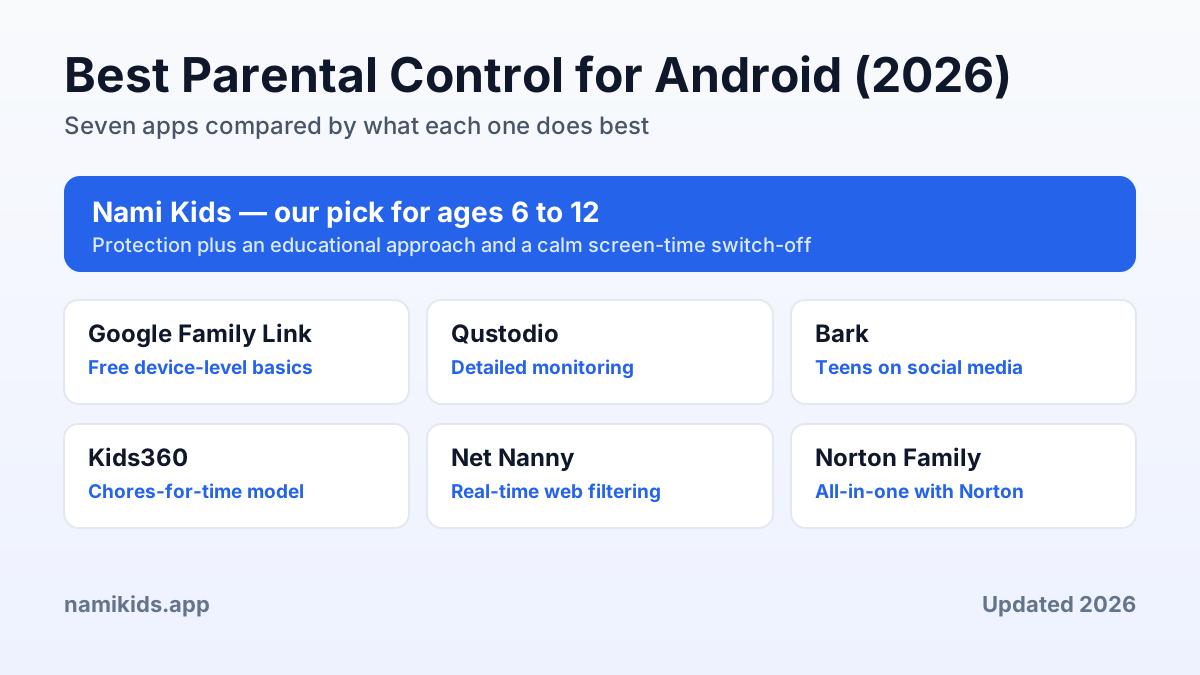
Den bedste forældrekontrol til Android i overblik
Har du travlt? Her er en kort oversigt. Den uddybende gennemgang og en detaljeret sammenligningstabel følger længere nede.
| Mulighed | Bedst til | Bemærkninger |
|---|---|---|
| Nami Kids – vores anbefaling | 6 til 12 år | Pædagogiske pauser under brug af apps Sådan fungerer den pædagogiske pause. |
| Google Family Link | Gratis grundfunktioner på enhedsniveau | Godkendelse af apps, tidsgrænser og placering, indbygget i Android |
| Qustodio | Detaljeret overvågning | Bredt overblik på tværs af platforme, rettet mod større børn og teenagere |
| Bark | Teenagere på sociale medier | Overvågning af indhold, der gør opmærksom på bekymrende tegn |
| Kids360 | Modellen »opgaver mod tid« | Børn optjener skærmtid ved at løse opgaver |
| Net Nanny | Webfiltrering i realtid | Kategoribaseret filtrering på Android, iOS og computer |
| Norton Family | Samlet løsning med Norton-sikkerhed | Tilsyn med web, tid og søgninger samt en skoletidstilstand |
Vores anbefaling til 6- til 12-årige på Android: Nami Kids til det pædagogiske lag, med Family Link nedenunder til grundfunktionerne på enhedsniveau.
Hvorfor forældrekontrol på Android er vigtigere end nogensinde
Børn får deres første smartphone tidligere og tidligere. Nyere undersøgelser angiver en gennemsnitsalder på omkring 8 år for barnets første egen enhed. I den alder er barnets præfrontale cortex – den del af hjernen, der styrer impulskontrol og beslutninger – stadig ca. ti år fra at være fuldt udviklet. Netop dén kløft mellem adgang og selvregulering skal forældrekontrol bygge bro over.
Men ikke alle bygger bro på samme måde. Nogle bygger en mur. Andre bygger en bro. De bedste værktøjer gør begge dele.
Muligheder for forældrekontrol på Android i 2026
1. Google Family Link (gratis, indbygget i Android)
Alle Android-enheder leveres med Family Link, og derfor er det det naturlige udgangspunkt for de fleste forældre. Det kan det:
- Godkendelse af apps: Børn beder om lov til at hente apps fra Play Butik.
- Daglige grænser for skærmtid: Fastsæt det maksimale antal timer pr. dag og lås enheden ved sengetid.
- Enhedens placering: Se dit barns telefon på et kort i realtid.
- Fjernlås: Lås enheden med det samme fra din egen telefon.
- Enkle søgefiltre: SafeSearch til Google og begrænset tilstand til YouTube.
Godt at vide: Gratis og indbygget, med en enkel opsætning, der dækker det grundlæggende. Det overvåger tiden, ikke indholdet i apps, bruger YouTubes begrænsede tilstand, kan fortsætte tilsynet, også efter at barnet har nået den relevante alder, og afslutter skærmtiden med en hård lås (uden en guidet overgang).
En sammenligning af funktionerne med Nami Kids finder du i sammenligningstabellen længere nede.
2. Nami Kids (5,99 € om måneden eller 49,99 € om året)
Nami Kids er lavet specielt til Android-enheder og til aldersgruppen 6 til 12 år. Det tilføjer til de grundfunktioner, som også Family Link tilbyder, det pædagogiske lag, som Family Link mangler.
Vigtige funktioner:
- App-hvidliste: Nye apps forbliver låst, indtil du godkender dem, og kun godkendte apps er tilgængelige. Indholdet er gennemgået af specialister i børns udvikling.
- Planlægning af skærmtid: Fastsæt daglige grænser med fleksible tidsblokke.
- Advarsel om mistænkelige ord: Du får besked, når der dukker mistænkelige ord op i notifikationerne på dit barns telefon, og så kan du tale med barnet om det.
- Forældre fastsætter obligatoriske pædagogiske pauser under brug af apps, for eksempel hvert 30. minut. Når intervallet er nået, skal barnet gennemføre den pædagogiske pause. Den starter altså ikke først, når det daglige skærmtidsbudget er brugt op. Sådan fungerer den pædagogiske pause.
- Offline-opgaver: Forældre giver opgaver fra den virkelige verden (tegne, læse, lege udenfor, huslige pligter) som alternativ til skærmtid.
- Daglige rutiner: Checklister til morgen og aften, som børnene krydser af på egen hånd og dermed øver selvorganisering.
- Forældrerapporter: Et indblik i, hvordan telefonen bliver brugt, og i advarsler om mistænkelige ord.
Godt at vide: Udviklet målrettet til aldersgruppen 6 til 12 år, med en pædagogisk tilgang, indhold gennemgået af specialister og 14 dages gratis prøveperiode. Det er først og fremmest lavet til Android (iOS-status finder du på hjemmesiden) og indeholder bevidst hverken GPS-lokalisering eller overvågning af beskeder (et valg af hensyn til privatlivet).
Udforsk Nami Kids' pædagogiske tilgang.
3. Qustodio (55–90 $ om året)
Qustodio satser på overvågning og giver forældre et bredt indblik i et barns digitale aktivitet.
Vigtige funktioner:
- Omfattende filtrering af web og apps
- Overvågning af opkald og sms'er
- Registrering af aktivitet på sociale medier
- GPS-placeringshistorik
- Skærmbilleder med jævne mellemrum
- Nødknap
Godt at vide: Virker på Android, iOS, Windows og Mac, med detaljeret overvågning, der hovedsageligt er rettet mod større børn og teenagere. Fokus ligger på tilsyn frem for pædagogiske funktioner, og prisen ligger i den høje ende.
En detaljeret sammenligning med de øvrige muligheder finder du i sammenligningstabellen længere nede.
4. Bark (14 $ om måneden)
Bark er specialiseret i overvågning af indhold i sms'er, e-mails og mere end 30 sociale medier. Det bruger mønstergenkendelse til at melde tegn på cybermobning, depression, selvmordstanker og online-krænkere.
Godt at vide: Primært tænkt til teenagere på sociale medier og gør via overvågning af indhold opmærksom på bekymrende tegn. Det tilbyder kun begrænset styring af skærmtid og ingen pædagogiske funktioner, så det passer dårligere til mindre børn.
5. Kids360 (gratis / premium)
Kids360 gør forældrekontrol til et spil: Børn optjener skærmtid ved at løse opgaver fra den virkelige verden, som forældrene fastsætter.
Godt at vide: Arbejder efter princippet »opgaver mod skærmtid« og har en gratis udgave. Filtreringen af indhold er enkel, der er ingen guidet overgang, når skærmtiden slutter, og understøttelsen af iOS kræver iOS 15.2 eller nyere.
Hvordan Kids360 klarer sig i sammenligning, kan du se i sammenligningstabellen længere nede.
6. Net Nanny (39,99–60,99 $ om året)
Net Nanny har opbygget sit ry på filtrering af webindhold. I stedet for at bruge en fast blokeringsliste analyserer det sider i realtid og blokerer uegnet materiale efter kategori, og det virker også over for nye eller ukendte websteder.
Godt at vide: Stærk filtrering af indhold i realtid på Android, iOS, Windows og Mac, med planlægning af skærmtid, styring af apps, placering og øjeblikkelige advarsler. Fokus ligger på filtrering og overvågning frem for pædagogiske funktioner, og prisen stiger med antallet af enheder, du beskytter.
7. Norton Family (49,99 $ om året)
Norton Family indbygger forældrekontrol i Nortons bredere sikkerhedsunivers. Det dækker tilsyn med web, tidsgrænser og indblik i søgninger og tilføjer en skoletidstilstand, der hjælper børn med at holde fokus i lektietimerne.
Godt at vide: Pålideligt tilsyn med web og tid med et ubegrænset antal enheder på Android og Windows, mens funktionerne på iOS er mere begrænsede. Som de fleste værktøjer med overvågning i første række koncentrerer det sig om tilsyn frem for en guidet overgang ved skærmtidens afslutning eller pædagogisk indhold. For en mere rolig afslutning på skærmtiden hos 6- til 12-årige: Se, hvordan Nami Kids håndterer slukningen.
Sammenligningstabel: forældrekontrol på Android i 2026
| Funktion | Family Link | Nami Kids | Qustodio | Bark | Kids360 |
|---|---|---|---|---|---|
| Pris | Gratis | 49,99 €/år | 55–90 $/år | 168 $/år | Gratis / premium |
| Bedst til alderen | Under 13 | 6–12 | Alle aldre | Teenagere | 3–16 |
| Pædagogisk tilgang | ❌ | ✅ | ❌ | ❌ | Delvist |
| Pædagogiske pauser under brug af apps Sådan fungerer den pædagogiske pause. | ❌ | ✅ | ❌ | ❌ | ❌ |
| Kontrol af indhold | Grundlæggende | Besked til forælderen om mistænkelige ord i notifikationer | Avanceret | Avanceret | Grundlæggende |
| Grænser for skærmtid | ✅ | ✅ | ✅ | Begrænset | ✅ |
| Offline-opgaver | ❌ | ✅ | ❌ | ❌ | ✅ |
| Daglige rutiner | ❌ | ✅ | ❌ | ❌ | ❌ |
| GPS-lokalisering | ✅ | ❌ | ✅ | ✅ | ❌ |
| Overvågning af sociale medier | ❌ | ❌ | ✅ | ✅ | ❌ |
| Gratis prøveperiode | Ikke relevant | 14 dage | 3 dage | 7 dage | Ikke relevant |
Sådan sætter du forældrekontrol op på Android: trin for trin
Uanset hvilken app du vælger, forløber opsætningen efter et lignende mønster:
- Opret en børnekonto: For børn under 13 år administrerer Google automatisk kontoen via Family Link. Sæt det op først, som fundament på enhedsniveau.
- Installér forældreappen på din egen smartphone. Det er din kontrolcentral.
- Forbind enhederne ved at scanne en QR-kode eller indtaste barnets e-mailadresse. De fleste apps gennemfører parringen på under to minutter.
- Sæt de første grænser forsigtigt. Start med kortere tidsvinduer for skærmtid og en snæver app-hvidliste. Du kan altid lempe reglerne, efterhånden som tilliden vokser.
- Forklar reglerne for dit barn. Åbenhed betyder noget. Børn samarbejder bedre, når de forstår, hvorfor der er grænser, og ikke kun, at der er.
Se vejledningen til opsætning for forældre i Nami Kids.
Hvilken forældrekontrol passer til hvilken alder
6 til 8 år: de grundlæggende år
I den alder begynder børn lige at bruge enheder på egen hånd. De har brug for klare rammer og blid vejledning.
Målet er at lade brugen af apps afløse af pædagogiske aktiviteter og hjælpe børn med at blive fortrolige med digitale regler. Minilektioner i naturvidenskab, kodning og følelsesmæssig dannelse er tænkt til børn på 6 til 12 år og gennemgås af pædagoger. Sådan fungerer den pædagogiske pause.
9 til 12 år: voksende selvstændighed
Børn i den aldersgruppe udvikler deres egne præferencer og afprøver grænser. De har brug for regler, der respekterer deres voksende selvstændighed.
Anbefaling: Nami Kids som hovedværktøj. Kombinationen af forældrenes godkendelse af apps, advarsler om mistænkelige ord i notifikationer, styring af skærmtid, offline-opgaver og daglige rutiner passer godt til denne udviklingsfase. Family Link kan fortsat køre nedenunder til grundfunktionerne på enhedsniveau.
Fra 13 år: overgangen til teenageårene
Teenagere har brug for færre restriktioner og mere opmærksomhed på adfærd med høj risiko. Familieaftaler virker bedre end hårde låse i den alder.
Anbefaling: En familieaftale om brug af teknologi plus let overvågning med Bark (til sociale medier) eller Qustodio (til omfattende tilsyn). Strenge kontroller i den alder slår ofte tilbage.
Almindelige fejl ved forældrekontrol på Android
- Kun at stole på Family Link: Det dækker det grundlæggende, men overser risici i indholdet i apps og har ingen pædagogisk værdi.
- At sætte regler uden at forklare dem: Børn, der ikke forstår, hvorfor, gør oftere modstand eller finder omveje.
- At starte for lemfældigt: Det er lettere gradvist at lempe reglerne end at stramme dem bagefter.
- At ignorere overgangsproblemet: En brat enhedslås giver mere konflikt end selve skærmtiden. Værktøjer med en blød overgang sparer familier for en masse stress.
- En løsning til alle: En 7-årig og en 14-årig har brug for helt forskellige strategier.
Det rigtige valg til din familie
Der findes ikke én »bedste« forældrekontrol til alle familier. Det rigtige valg afhænger af dit barns alder, dit budget og af, hvad der er vigtigst for dig: ren overvågning, pædagogisk vejledning eller en kombination af begge dele.
Forældre fastsætter obligatoriske pædagogiske pauser under brug af apps, for eksempel hvert 30. minut. Når intervallet er nået, skal barnet gennemføre den pædagogiske pause. Den starter altså ikke først, når det daglige skærmtidsbudget er brugt op. Sådan fungerer den pædagogiske pause.
Tag den gratis test i digital trivsel for at finde ud af, hvilken opsætning der passer til din families behov.
Relaterede guider
- De bedste apps til skærmtid for forældre på Android
- De bedste pædagogiske apps til 8-årige
- Guide til internetfilter i hjemmet for familier
Ofte stillede spørgsmål
Hvad er den bedste gratis forældrekontrol til Android?
Google Family Link er den bedste gratis mulighed. Det er indbygget i alle Android-enheder og dækker godkendelse af apps, grænser for skærmtid og enhedens placering. Til pædagogiske funktioner og mildere overgange ved skærmtidens afslutning skal du bruge et betalt værktøj som Nami Kids.
Kan jeg bruge flere apps til forældrekontrol på den samme Android-enhed?
Ja. Mange familier bruger Family Link til kontrol på enhedsniveau og en anden app som Nami Kids til det pædagogiske lag. De to fungerer godt sammen uden at komme i vejen for hinanden.
Hvad er den pædagogiske pause?
Målet er at lade brugen af apps afløse af pædagogiske aktiviteter og hjælpe børn med at blive fortrolige med digitale regler. Minilektioner i naturvidenskab, kodning og følelsesmæssig dannelse er tænkt til børn på 6 til 12 år og gennemgås af pædagoger. Sådan fungerer den pædagogiske pause.
Fra hvilken alder skal jeg bruge forældrekontrol på Android?
Så snart dit barn har regelmæssig adgang til en enhed. For de fleste familier er det i alderen 6 til 8 år. Hvis du starter tidligt med værktøjer, der passer til alderen, lægger du et fundament for sunde vaner, før problematiske mønstre opstår.
Virker forældrekontrol egentlig for børn på 6–12 år?
Ja, når den vælges med omtanke. Værktøjer, der kun overvåger, kan skabe konflikter. Nami Kids går en anden vej: Forældrene godkender nye apps, og den pædagogiske pause afbryder brugen med intervaller, som forælderen selv vælger, med en kort læringshistorie eller en quiz. På den måde følger der et øjeblik med læring med en grænse og ikke kun en begrænsning.
Hvor meget skal jeg bruge på en app til forældrekontrol?
Gratis værktøjer som Family Link dækker det grundlæggende. Til mange funktioner og pædagogisk indhold skal du regne med at bruge 50–90 $ om året. Nami Kids ligger i den lave ende af det spænd (49,99 € om året) og tilbyder samtidig et af de mest komplette funktionssæt til aldersgruppen 6–12 år.
Kilde: Googles vejledning i tilsyn efter den relevante alder (kontrolleret den 22. september 2026).