Melhor controlo parental Android 2026: 7 apps comparadas
O Android está na maioria dos dispositivos das crianças. Esta comparação apresenta todas as opções de controlo parental no Android em 2026, desde ferramentas gratuitas integradas até apps educativas que ensinam hábitos saudáveis com os ecrãs.

O Android está presente em cerca de 72 % dos smartphones e tablets em todo o mundo, pelo que é muito provável que o dispositivo do seu filho seja um Android. A boa notícia: tem mais opções de controlo parental no Android do que em qualquer outra plataforma. O desafio: nem todas são igualmente boas, e escolher mal pode deixá-lo frustrado ou, pior, dar-lhe uma falsa sensação de segurança.
Este guia percorre todas as opções importantes disponíveis em 2026, explica em que cada uma é melhor e ajuda-o a escolher a ferramenta certa consoante a idade do seu filho e as prioridades da sua família.
Nenhuma app é a melhor para todas as famílias: a escolha certa depende da idade do seu filho e de querer vigiar ou acompanhar com uma abordagem educativa. A versão curta:
- Melhor opção gratuita: Google Family Link, com funções básicas sólidas e sem custos.
- Melhor para vigiar crianças mais velhas: Bark ou Qustodio, com acompanhamento detalhado da atividade e alertas.
- Melhor para crianças dos 6 aos 12 anos, que devem aprender e não apenas ficar bloqueadas: Nami Kids, com limites de tempo de ecrã aliados a conteúdos educativos.
A comparação completa, os preços e os conselhos por idade estão mais abaixo.
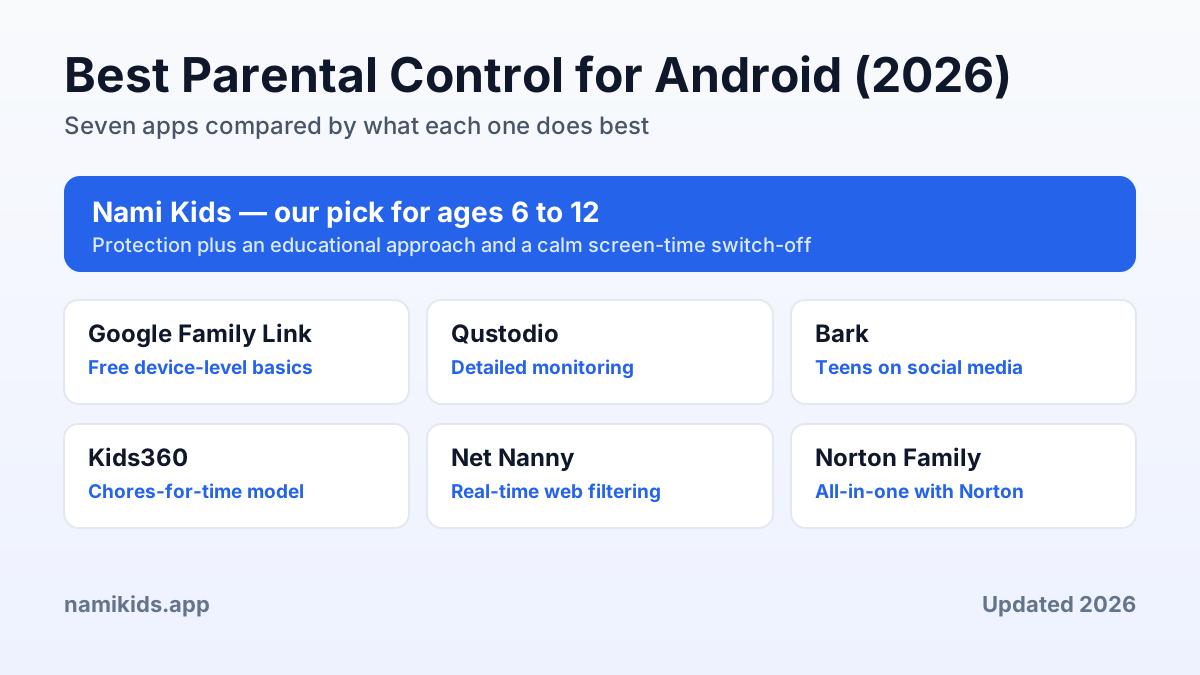
O melhor controlo parental para Android num relance
Tem pouco tempo? Aqui fica um resumo rápido. A descrição completa e uma tabela comparativa detalhada seguem-se mais abaixo.
| Opção | Ideal para | Notas |
|---|---|---|
| Nami Kids — a nossa escolha | Dos 6 aos 12 anos | Pausas educativas durante a utilização das apps Como funciona a Pausa Pedagógica. |
| Google Family Link | Funções básicas gratuitas ao nível do dispositivo | Aprovação de apps, limites de tempo e localização, integrado no Android |
| Qustodio | Supervisão detalhada | Visão abrangente em várias plataformas, dirigida a crianças mais velhas e adolescentes |
| Bark | Adolescentes nas redes sociais | Monitorização de conteúdos que assinala situações preocupantes |
| Kids360 | Modelo de tarefas em troca de tempo | As crianças ganham tempo de ecrã ao cumprir tarefas |
| Net Nanny | Filtragem web em tempo real | Filtragem por categorias em Android, iOS e computador |
| Norton Family | Solução completa com a segurança da Norton | Supervisão de web, tempo e pesquisas, além de um modo de horas de estudo |
A nossa recomendação para crianças dos 6 aos 12 anos no Android: Nami Kids para a camada educativa, com o Family Link por baixo para as funções básicas ao nível do dispositivo.
Porque o controlo parental no Android importa mais do que nunca
As crianças recebem o primeiro smartphone cada vez mais cedo. Inquéritos recentes apontam para uma idade média de cerca de 8 anos para o primeiro dispositivo pessoal. Nessa idade, o córtex pré-frontal da criança, a região do cérebro responsável pelo controlo dos impulsos e pela tomada de decisões, ainda está a cerca de uma década da maturidade plena. É exatamente esse fosso entre o acesso e a autorregulação que o controlo parental procura colmatar.
Mas nem todas as ferramentas o colmatam da mesma maneira. Umas constroem um muro. Outras constroem uma ponte. As melhores fazem as duas coisas.
Opções de controlo parental no Android em 2026
1. Google Family Link (gratuito, integrado no Android)
Todos os dispositivos Android trazem o Family Link, por isso é o ponto de partida habitual da maioria dos pais. Eis o que oferece:
- Aprovação de apps: as crianças pedem autorização para descarregar apps da Play Store.
- Limites diários de tempo de ecrã: defina o máximo de horas por dia e um bloqueio do dispositivo à hora de deitar.
- Localização do dispositivo: veja o telemóvel do seu filho num mapa em tempo real.
- Bloqueio remoto: bloqueie o dispositivo de imediato a partir do seu telemóvel.
- Filtros de pesquisa básicos: SafeSearch para o Google e modo restrito para o YouTube.
Bom saber: gratuito e integrado, com uma configuração simples que cobre o essencial. Monitoriza o tempo e não o conteúdo dentro das apps, usa o modo restrito do YouTube, pode manter a supervisão depois de atingida a idade aplicável e termina o tempo de ecrã com um bloqueio abrupto (sem transição acompanhada).
Para uma comparação de funções com o Nami Kids, consulte a tabela comparativa mais abaixo.
2. Nami Kids (5,99 € por mês ou 49,99 € por ano)
O Nami Kids foi concebido especificamente para dispositivos Android e para a faixa etária dos 6 aos 12 anos. Acrescenta às funções básicas, que o Family Link também oferece, a vertente educativa que falta ao Family Link.
Principais funções:
- Lista de apps permitidas: as apps novas ficam bloqueadas até as aprovar, e só as apps aprovadas ficam acessíveis. Os conteúdos são verificados por especialistas em desenvolvimento infantil.
- Agendamento do tempo de ecrã: defina limites diários com blocos de tempo flexíveis.
- Aviso de palavras suspeitas: recebe um aviso quando aparecem palavras suspeitas nas notificações do telemóvel do seu filho, e pode falar com ele sobre isso.
- Os pais agendam pausas educativas obrigatórias durante a utilização das apps monitorizadas, por exemplo a cada 30 minutos. Quando o intervalo é atingido, a criança tem de fazer a Pausa Pedagógica. Esta não começa apenas quando o tempo de ecrã diário se esgota. Como funciona a Pausa Pedagógica.
- Tarefas offline: os pais atribuem atividades da vida real (desenhar, ler, brincar ao ar livre, tarefas domésticas) como alternativa ao tempo de ecrã.
- Rotinas diárias: listas de verificação para a manhã e para a noite que as crianças cumprem sozinhas, desenvolvendo a capacidade de se organizarem.
- Relatórios para os pais: uma visão de como o telemóvel é usado e dos avisos de palavras suspeitas.
Bom saber: concebido especificamente para a faixa etária dos 6 aos 12 anos, com uma abordagem educativa, conteúdos verificados por especialistas e 14 dias de teste gratuito. É pensado primeiro para Android (consulte o site para saber a situação no iOS) e, por opção, não inclui localização por GPS nem monitorização de mensagens (uma escolha a favor da privacidade).
Descubra a abordagem educativa do Nami Kids.
3. Qustodio (55–90 $ por ano)
O Qustodio concentra-se na monitorização e dá aos pais uma visão ampla da atividade digital de uma criança.
Principais funções:
- Filtragem completa de web e apps
- Monitorização de chamadas e SMS
- Acompanhamento das redes sociais
- Histórico de localização por GPS
- Capturas de ecrã periódicas
- Botão de pânico
Bom saber: funciona em Android, iOS, Windows e Mac, com uma monitorização detalhada dirigida sobretudo a crianças mais velhas e adolescentes. Concentra-se na supervisão e não em funções educativas, e o preço situa-se na gama mais alta.
A comparação com o Nami Kids encontra-se na tabela comparativa mais abaixo.
4. Bark (14 $ por mês)
O Bark é especializado na monitorização de conteúdos em mensagens de texto, e-mails e mais de 30 plataformas de redes sociais. Usa deteção de padrões para assinalar sinais de ciberbullying, depressão, ideação suicida e predadores online.
Bom saber: pensado sobretudo para adolescentes nas redes sociais, usa a monitorização de conteúdos para assinalar situações preocupantes. Oferece uma gestão limitada do tempo de ecrã e nenhuma função educativa, pelo que é menos indicado para crianças mais pequenas.
5. Kids360 (gratuito / Premium)
O Kids360 transforma o controlo parental num jogo: as crianças ganham tempo de ecrã ao cumprir tarefas da vida real atribuídas pelos pais.
Bom saber: segue um modelo de tarefas em troca de tempo de ecrã e tem uma versão gratuita. A filtragem de conteúdos é básica, não há transição acompanhada quando o tempo de ecrã termina e o suporte para iOS exige o iOS 15.2 ou posterior.
Para ver como se compara, consulte a tabela comparativa mais abaixo.
6. Net Nanny (39,99–60,99 $ por ano)
O Net Nanny ganhou reputação com a filtragem de conteúdos web. Em vez de depender de uma lista de bloqueio fixa, analisa as páginas em tempo real e bloqueia o material impróprio por categoria, o que é eficaz contra sites novos ou desconhecidos.
Bom saber: filtragem de conteúdos forte e em tempo real em Android, iOS, Windows e Mac, com agendamento do tempo de ecrã, gestão de apps, localização e alertas imediatos. Concentra-se na filtragem e na monitorização e não em funções educativas, e o preço aumenta com o número de dispositivos que protege.
7. Norton Family (49,99 $ por ano)
O Norton Family integra o controlo parental no ecossistema de segurança mais vasto da Norton. Abrange a supervisão da web, os limites de tempo e a análise das pesquisas, e acrescenta um modo de horas de estudo que ajuda as crianças a manter a concentração.
Bom saber: supervisão fiável da web e do tempo, com dispositivos ilimitados em Android e Windows, embora a cobertura no iOS seja mais limitada. Tal como a maioria das ferramentas centradas na vigilância, concentra-se na supervisão e não numa transição acompanhada do tempo de ecrã nem em conteúdos educativos. Para um fim do tempo de ecrã mais tranquilo nas crianças dos 6 aos 12 anos, veja como o Nami Kids lida com o momento de desligar.
Tabela comparativa: controlo parental no Android 2026
| Função | Family Link | Nami Kids | Qustodio | Bark | Kids360 |
|---|---|---|---|---|---|
| Preço | Gratuito | 49,99 €/ano | 55–90 $/ano | 168 $/ano | Gratuito/Premium |
| Melhor para a idade | Menos de 13 anos | 6–12 | Todas as idades | Adolescentes | 3–16 |
| Abordagem educativa | ❌ | ✅ | ❌ | ❌ | Parcial |
| Pausas educativas durante a utilização das apps Como funciona a Pausa Pedagógica. | ❌ | ✅ | ❌ | ❌ | ❌ |
| Controlo de conteúdos | Básico | Aviso aos pais sobre palavras suspeitas nas notificações | Avançado | Avançado | Básico |
| Limites de tempo de ecrã | ✅ | ✅ | ✅ | Limitado | ✅ |
| Tarefas offline | ❌ | ✅ | ❌ | ❌ | ✅ |
| Rotinas diárias | ❌ | ✅ | ❌ | ❌ | ❌ |
| Localização por GPS | ✅ | ❌ | ✅ | ✅ | ❌ |
| Monitorização das redes sociais | ❌ | ❌ | ✅ | ✅ | ❌ |
| Teste gratuito | Não se aplica | 14 dias | 3 dias | 7 dias | Não se aplica |
Como configurar o controlo parental no Android: passo a passo
Qualquer que seja a app que escolher, o processo de configuração segue um padrão semelhante:
- Crie uma conta de criança: no caso de menores de 13 anos, a Google gere a conta automaticamente através do Family Link. Configure isto primeiro, como base ao nível do dispositivo.
- Instale a app para pais no seu próprio smartphone. É o seu centro de controlo.
- Associe os dispositivos lendo um código QR ou introduzindo o e-mail da criança. A maioria das apps conclui a associação em menos de dois minutos.
- Comece com limites prudentes. Comece com janelas de ecrã mais curtas e uma lista de apps permitidas bem restrita. Pode sempre aliviar as regras à medida que a confiança cresce.
- Explique as regras ao seu filho. A transparência conta. As crianças colaboram mais quando percebem porque existem limites, e não apenas que existem.
Consulte o guia de configuração para pais do Nami Kids.
Que controlo parental é melhor por faixa etária
6 a 8 anos: os anos de base
Nesta idade, as crianças estão apenas a começar a usar os dispositivos de forma independente. Precisam de limites firmes e de uma orientação suave.
O objetivo é alternar a utilização das apps com atividades educativas e ajudar as crianças a familiarizarem-se com as regras digitais. As minilições de ciências, programação e educação emocional destinam-se a crianças dos 6 aos 12 anos e são revistas por pedagogos. Como funciona a Pausa Pedagógica.
9 a 12 anos: independência crescente
As crianças desta faixa estão a desenvolver as suas próprias preferências e a testar limites. Precisam de regras que respeitem a sua autonomia crescente.
Recomendado: Nami Kids como ferramenta principal. O conjunto de aprovação de apps pelos pais, avisos de palavras suspeitas nas notificações, gestão do tempo de ecrã, tarefas offline e rotinas diárias adapta-se bem a esta fase do desenvolvimento. O Family Link pode continuar ativo por baixo, para as funções básicas ao nível do dispositivo.
A partir dos 13 anos: a transição para a adolescência
Os adolescentes precisam de menos restrições e de mais acompanhamento dos comportamentos de alto risco. Os acordos familiares funcionam melhor do que os bloqueios rígidos nesta idade.
Recomendado: um acordo familiar sobre tecnologia e uma monitorização ligeira com o Bark (para as redes sociais) ou o Qustodio (para uma supervisão abrangente). Controlos demasiado pesados nesta idade tendem a ter o efeito contrário.
Erros comuns no controlo parental do Android
- Confiar apenas no Family Link: cobre o essencial, mas não vê os riscos de conteúdo dentro das apps e não oferece valor educativo.
- Definir regras sem as explicar: as crianças que não percebem o porquê têm mais probabilidade de resistir ou de procurar maneiras de as contornar.
- Começar demasiado permissivo: é mais fácil ir aliviando as regras aos poucos do que apertá-las depois.
- Ignorar o problema da transição: um bloqueio abrupto do ecrã causa mais conflito do que o próprio tempo de ecrã. As ferramentas com uma transição suave poupam imenso stress às famílias.
- Uma abordagem igual para todos: uma criança de 7 anos e um jovem de 14 precisam de estratégias completamente diferentes.
Fazer a escolha certa para a sua família
Não existe um único «melhor» controlo parental para todas as famílias. A escolha certa depende da idade do seu filho, do seu orçamento e do que mais valoriza: a vigilância pura, a orientação educativa ou uma combinação das duas.
Os pais agendam pausas educativas obrigatórias durante a utilização das apps monitorizadas, por exemplo a cada 30 minutos. Quando o intervalo é atingido, a criança tem de fazer a Pausa Pedagógica. Esta não começa apenas quando o tempo de ecrã diário se esgota. Como funciona a Pausa Pedagógica.
Faça o teste gratuito de bem-estar digital para descobrir que configuração se adapta às necessidades da sua família.
Guias relacionados
- As melhores apps de tempo de ecrã para pais com Android
- As melhores apps educativas para crianças dos 6 aos 12 anos
- Guia do filtro de internet para casa
Perguntas frequentes
Qual é o melhor controlo parental gratuito para Android?
O Google Family Link é a melhor opção gratuita. Vem integrado em todos os dispositivos Android e abrange a aprovação de apps, os limites de tempo de ecrã e a localização do dispositivo. Para funções educativas e transições mais suaves no tempo de ecrã, vai precisar de uma ferramenta paga como o Nami Kids.
Posso usar várias apps de controlo parental no mesmo dispositivo Android?
Sim. Muitas famílias usam o Family Link para os controlos ao nível do dispositivo e uma segunda app, como o Nami Kids, para a camada educativa. As duas funcionam bem em conjunto, sem conflitos.
O que é a Pausa Pedagógica?
O objetivo é alternar a utilização das apps com atividades educativas e ajudar as crianças a familiarizarem-se com as regras digitais. As minilições de ciências, programação e educação emocional destinam-se a crianças dos 6 aos 12 anos e são revistas por pedagogos. Como funciona a Pausa Pedagógica.
A que idade devo começar a usar controlo parental no Android?
Assim que o seu filho tenha acesso regular a um dispositivo. Para a maioria das famílias, isso significa entre os 6 e os 8 anos. Começar cedo com ferramentas adequadas à idade ajuda a criar hábitos saudáveis antes de surgirem padrões problemáticos.
O controlo parental funciona mesmo com crianças dos 6 aos 12 anos?
Sim, quando é bem escolhido. As ferramentas que apenas vigiam podem gerar conflito. O Nami Kids adota uma abordagem diferente: os pais aprovam as apps novas e a Pausa Pedagógica interrompe a utilização nos intervalos que o pai ou a mãe escolhe, com uma breve história educativa ou um quiz, de modo que um limite vem acompanhado de um momento de aprendizagem e não apenas de uma restrição.
Quanto devo gastar numa app de controlo parental?
As ferramentas gratuitas, como o Family Link, cobrem o essencial. Para muitas funções e conteúdos educativos, conte gastar entre 50 e 90 $ por ano. O Nami Kids situa-se no extremo inferior desse intervalo (49,99 € por ano) e oferece um dos conjuntos de funções mais completos para a faixa etária dos 6 aos 12 anos.
Fonte: Informações da Google sobre a supervisão depois de atingida a idade aplicável (consultado em 22 de setembro de 2026).