Beste ouderlijk toezicht Android 2026: 7 apps vergeleken
Android zit op de meeste apparaten van kinderen. Deze vergelijking zet alle opties voor ouderlijk toezicht op Android in 2026 op een rij, van gratis ingebouwde tools tot educatieve apps die gezonde schermgewoonten aanleren.
Android draait op ongeveer 72 % van de smartphones en tablets wereldwijd, dus de kans is groot dat het apparaat van uw kind een Android is. Het goede nieuws: voor ouderlijk toezicht op Android hebt u meer keuze dan op welk ander platform ook. De uitdaging: niet alle opties zijn even goed, en de verkeerde keuze kan u frustreren of, erger nog, een vals gevoel van veiligheid geven.
Deze gids loopt alle belangrijke opties door die in 2026 beschikbaar zijn, legt uit waar elke optie goed in is en helpt u de juiste tool te kiezen op basis van de leeftijd van uw kind en de prioriteiten van uw gezin.
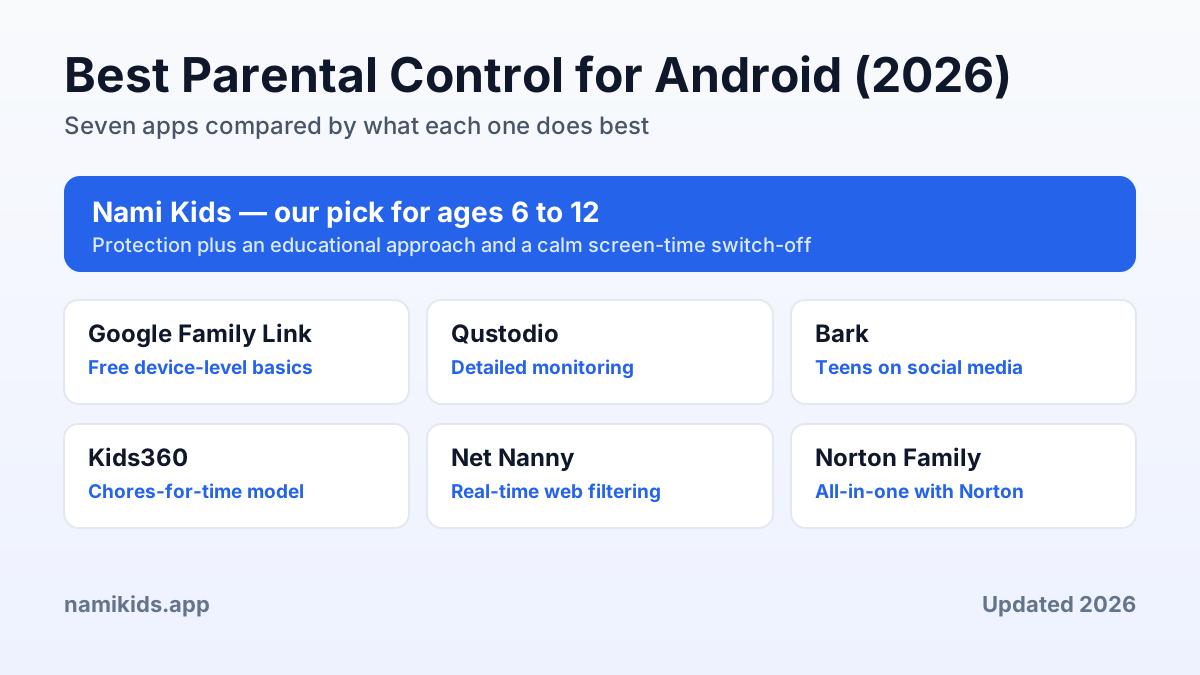
Geen enkele app is de beste voor elk gezin: de juiste keuze hangt af van de leeftijd van uw kind en van de vraag of u wilt controleren of pedagogisch wilt begeleiden. De korte versie:
- Beste gratis optie: Google Family Link, degelijke basisfuncties zonder kosten.
- Beste om oudere kinderen in de gaten te houden: Bark of Qustodio, met gedetailleerd activiteitenoverzicht en meldingen.
- Beste voor 6 tot 12 jaar, kinderen die moeten leren en niet alleen geblokkeerd mogen worden: Nami Kids, schermtijdlimieten gecombineerd met educatieve inhoud.
De volledige vergelijking, de prijzen en het advies per leeftijd vindt u hieronder.
Het beste ouderlijk toezicht voor Android in een oogopslag
Weinig tijd? Hier is een korte samenvatting. De volledige uitleg en een gedetailleerde vergelijkingstabel volgen hieronder.
| Optie | Ideaal voor | Opmerkingen |
|---|---|---|
| Nami Kids — onze keuze | 6 tot 12 jaar | Educatieve pauzes tijdens het gebruik van apps Zo werkt de Pedagogische pauze. |
| Google Family Link | Gratis basisfuncties op apparaatniveau | Goedkeuring van apps, tijdslimieten en locatie, ingebouwd in Android |
| Qustodio | Gedetailleerd toezicht | Breed overzicht op meerdere platforms, gericht op oudere kinderen en tieners |
| Bark | Tieners op sociale media | Inhoudsbewaking die zorgwekkende signalen meldt |
| Kids360 | Model “klusjes voor tijd” | Kinderen verdienen schermtijd door taken af te ronden |
| Net Nanny | Webfiltering in realtime | Filtering op categorie op Android, iOS en computer |
| Norton Family | Alles-in-één met Norton-beveiliging | Toezicht op web, tijd en zoekopdrachten, plus een modus voor studietijd |
Onze aanbeveling voor 6 tot 12 jaar op Android: Nami Kids voor de educatieve laag, met Family Link eronder voor de basisfuncties op apparaatniveau.
Waarom ouderlijk toezicht op Android belangrijker is dan ooit
Kinderen krijgen hun eerste smartphone elk jaar jonger. Recente enquêtes noemen als gemiddelde leeftijd voor het eerste eigen apparaat ongeveer 8 jaar. Op die leeftijd is de prefrontale cortex van een kind, het hersengebied dat verantwoordelijk is voor impulsbeheersing en besluitvorming, nog ongeveer tien jaar verwijderd van volledige rijpheid. Precies die kloof tussen toegang en zelfregulatie moet ouderlijk toezicht overbruggen.
Maar niet alle vormen van toezicht overbruggen die kloof op dezelfde manier. Sommige bouwen een muur. Andere bouwen een brug. De beste tools doen allebei.
Opties voor ouderlijk toezicht op Android in 2026
1. Google Family Link (gratis, ingebouwd in Android)
Elk Android-apparaat wordt geleverd met Family Link, waardoor het voor de meeste ouders het gebruikelijke beginpunt is. Dit biedt het:
- Goedkeuring van apps: kinderen vragen toestemming om apps uit de Play Store te downloaden.
- Dagelijkse schermtijdlimieten: stel het maximale aantal uren per dag in en een vergrendeling van het apparaat bij bedtijd.
- Apparaatlocatie: zie de telefoon van uw kind in realtime op een kaart.
- Vergrendelen op afstand: vergrendel het apparaat direct vanaf uw eigen telefoon.
- Eenvoudige zoekfilters: SafeSearch voor Google en beperkte modus voor YouTube.
Goed om te weten: gratis en ingebouwd, met een eenvoudige installatie die de basis dekt. Het houdt de tijd in de gaten en niet de inhoud binnen apps, gebruikt de beperkte modus van YouTube, kan het toezicht voortzetten na het bereiken van de toepasselijke leeftijd en beëindigt de schermtijd met een harde vergrendeling (zonder begeleide overgang).
Een vergelijking van de functies met Nami Kids vindt u in de vergelijkingstabel hieronder.
2. Nami Kids (€ 5,99 per maand of € 49,99 per jaar)
Nami Kids is speciaal gemaakt voor Android-apparaten en de leeftijdsgroep 6 tot 12 jaar. Het voegt aan de basisfuncties, die ook Family Link biedt, de educatieve laag toe die Family Link ontbeert.
Belangrijkste functies:
- Lijst met toegestane apps: nieuwe apps blijven geblokkeerd totdat u ze goedkeurt, en alleen goedgekeurde apps zijn toegankelijk. De inhoud wordt gecontroleerd door specialisten in de ontwikkeling van kinderen.
- Planning van schermtijd: stel dagelijkse limieten in met flexibele tijdblokken.
- Waarschuwing bij verdachte woorden: u krijgt een waarschuwing wanneer er verdachte woorden verschijnen in de meldingen op de telefoon van uw kind, en u kunt er met uw kind over praten.
- Ouders plannen verplichte educatieve pauzes tijdens het gebruik van gecontroleerde apps, bijvoorbeeld elke 30 minuten. Zodra het interval is bereikt, moet het kind de Pedagogische pauze doen. Die begint dus niet pas wanneer de dagelijkse schermtijd op is. Zo werkt de Pedagogische pauze.
- Offline taken: ouders geven opdrachten uit het echte leven (tekenen, lezen, buitenspelen, klusjes) als alternatief voor schermtijd.
- Dagelijkse routines: checklists voor ochtend en avond die kinderen zelfstandig afwerken, zodat ze leren zichzelf te organiseren.
- Ouderrapporten: een blik op hoe de telefoon wordt gebruikt en op de waarschuwingen bij verdachte woorden.
Goed om te weten: speciaal ontwikkeld voor de leeftijdsgroep 6 tot 12 jaar, met een educatieve aanpak, inhoud die door specialisten is gecontroleerd en 14 dagen gratis proefperiode. Het is in de eerste plaats voor Android bedoeld (kijk op de website voor de stand van zaken bij iOS) en bevat bewust geen gps-locatie en geen berichtenbewaking (een keuze voor privacy).
Ontdek de educatieve aanpak van Nami Kids.
3. Qustodio ($ 55–$ 90 per jaar)
Qustodio richt zich op toezicht en geeft ouders een breed zicht op de digitale activiteit van een kind.
Belangrijkste functies:
- Uitgebreide filtering van web en apps
- Bewaking van oproepen en sms
- Volgen van sociale media
- Gps-locatiegeschiedenis
- Periodieke schermafbeeldingen
- Noodknop
Goed om te weten: werkt op Android, iOS, Windows en Mac, met gedetailleerde bewaking die vooral bedoeld is voor oudere kinderen en tieners. Het richt zich op toezicht in plaats van op educatieve functies, en de prijs ligt aan de hoge kant.
De vergelijking met Nami Kids vindt u in de vergelijkingstabel hieronder.
4. Bark ($ 14 per maand)
Bark is gespecialiseerd in het bewaken van inhoud in tekstberichten, e-mails en meer dan 30 socialemediaplatforms. Het gebruikt patroonherkenning om tekenen van cyberpesten, depressie, suïcidale gedachten en online predatoren te melden.
Goed om te weten: vooral bedoeld voor tieners op sociale media en meldt met inhoudsbewaking zorgwekkende signalen. Het biedt beperkt beheer van schermtijd en geen educatieve functies, en past daarom minder goed bij jongere kinderen.
5. Kids360 (gratis / Premium)
Kids360 maakt van ouderlijk toezicht een spel: kinderen verdienen schermtijd door taken uit het echte leven af te ronden die hun ouders hebben ingesteld.
Goed om te weten: werkt volgens het principe “klusjes voor schermtijd” en heeft een gratis variant. De inhoudsfiltering is eenvoudig, er is geen begeleide overgang wanneer de schermtijd eindigt en ondersteuning voor iOS vereist iOS 15.2 of nieuwer.
Hoe Kids360 zich verhoudt, ziet u in de vergelijkingstabel hieronder.
6. Net Nanny ($ 39,99–$ 60,99 per jaar)
Net Nanny heeft zijn reputatie opgebouwd met het filteren van webinhoud. In plaats van op een vaste blokkeerlijst te vertrouwen, analyseert het pagina’s in realtime en blokkeert het ongeschikt materiaal per categorie, wat ook werkt tegen nieuwe of onbekende websites.
Goed om te weten: sterke inhoudsfiltering in realtime op Android, iOS, Windows en Mac, met planning van schermtijd, appbeheer, locatie en directe meldingen. Het richt zich op filteren en toezicht in plaats van op educatieve functies, en de prijs stijgt met het aantal apparaten dat u beschermt.
7. Norton Family ($ 49,99 per jaar)
Norton Family brengt ouderlijk toezicht onder in het bredere beveiligingsaanbod van Norton. Het omvat toezicht op het web, tijdslimieten en inzicht in zoekopdrachten, en voegt een modus voor studietijd toe die kinderen helpt geconcentreerd te blijven tijdens het huiswerk.
Goed om te weten: betrouwbaar toezicht op web en tijd met onbeperkt veel apparaten op Android en Windows, al is de dekking op iOS beperkter. Zoals de meeste tools waarbij controle voorop staat, richt het zich op toezicht in plaats van op een begeleide overgang bij schermtijd of op educatieve inhoud. Voor een rustiger einde van de schermtijd bij 6- tot 12-jarigen: zo gaat Nami Kids om met het uitzetten.
Vergelijkingstabel: ouderlijk toezicht op Android 2026
| Functie | Family Link | Nami Kids | Qustodio | Bark | Kids360 |
|---|---|---|---|---|---|
| Prijs | Gratis | € 49,99/jaar | $ 55–$ 90/jaar | $ 168/jaar | Gratis/Premium |
| Het beste voor leeftijd | Onder 13 | 6–12 | Alle leeftijden | Tieners | 3–16 |
| Educatieve aanpak | ❌ | ✅ | ❌ | ❌ | Gedeeltelijk |
| Educatieve pauzes tijdens het gebruik van apps Zo werkt de Pedagogische pauze. | ❌ | ✅ | ❌ | ❌ | ❌ |
| Inhoudscontrole | Eenvoudig | Waarschuwing aan de ouder bij verdachte woorden in meldingen | Geavanceerd | Geavanceerd | Eenvoudig |
| Schermtijdlimieten | ✅ | ✅ | ✅ | Beperkt | ✅ |
| Offline taken | ❌ | ✅ | ❌ | ❌ | ✅ |
| Dagelijkse routines | ❌ | ✅ | ❌ | ❌ | ❌ |
| Gps-locatie | ✅ | ❌ | ✅ | ✅ | ❌ |
| Toezicht op sociale media | ❌ | ❌ | ✅ | ✅ | ❌ |
| Gratis proefperiode | Niet van toepassing | 14 dagen | 3 dagen | 7 dagen | Niet van toepassing |
Ouderlijk toezicht instellen op Android: stap voor stap
Welke app u ook kiest, het instellen verloopt volgens een vergelijkbaar patroon:
- Maak een kindaccount aan: voor kinderen onder 13 jaar beheert Google het account automatisch via Family Link. Stel dit als eerste in, als basis op apparaatniveau.
- Installeer de ouder-app op uw eigen smartphone. Dit is uw controlecentrum.
- Koppel de apparaten door een QR-code te scannen of het e-mailadres van het kind in te voeren. De meeste apps ronden het koppelen in minder dan twee minuten af.
- Begin met voorzichtige limieten. Start met kortere schermtijdvensters en een strakke lijst met toegestane apps. U kunt de regels altijd versoepelen naarmate het vertrouwen groeit.
- Leg de regels aan uw kind uit. Transparantie telt. Kinderen werken beter mee als ze begrijpen waarom er limieten zijn, en niet alleen dát ze er zijn.
Bekijk de installatiegids voor ouders van Nami Kids.
Welk ouderlijk toezicht past bij welke leeftijd
6 tot 8 jaar: de basisjaren
Op deze leeftijd beginnen kinderen net zelfstandig apparaten te gebruiken. Ze hebben duidelijke grenzen en zachte begeleiding nodig.
Het doel is om het gebruik van apps af te wisselen met educatieve activiteiten en kinderen te helpen vertrouwd te raken met digitale regels. Minilessen over wetenschap, programmeren en emotionele vorming zijn bedoeld voor kinderen van 6 tot 12 jaar en worden beoordeeld door pedagogen. Zo werkt de Pedagogische pauze.
9 tot 12 jaar: groeiende zelfstandigheid
Kinderen in deze leeftijdsgroep ontwikkelen eigen voorkeuren en testen grenzen uit. Ze hebben regels nodig die hun groeiende zelfstandigheid respecteren.
Aanbevolen: Nami Kids als hoofdtool. De combinatie van goedkeuring van apps door de ouder, waarschuwingen bij verdachte woorden in meldingen, beheer van schermtijd, offline taken en dagelijkse routines past goed bij deze ontwikkelingsfase. Family Link kan eronder actief blijven, voor de basisfuncties op apparaatniveau.
Vanaf 13 jaar: de overgang naar de tienerjaren
Tieners hebben minder beperkingen nodig en meer toezicht op gedrag met een hoog risico. Gezinsafspraken werken op deze leeftijd beter dan harde blokkades.
Aanbevolen: een gezinsafspraak over technologie plus lichte controle met Bark (voor sociale media) of Qustodio (voor breed toezicht). Zware controles werken op deze leeftijd vaak averechts.
Veelgemaakte fouten bij ouderlijk toezicht op Android
- Alleen op Family Link vertrouwen: het dekt de basis, maar mist risico’s in de inhoud binnen apps en biedt geen educatieve waarde.
- Regels instellen zonder ze uit te leggen: kinderen die niet begrijpen waarom, verzetten zich eerder of zoeken omwegen.
- Te soepel beginnen: het is makkelijker om regels geleidelijk te versoepelen dan om ze achteraf aan te scherpen.
- Het probleem van de overgang negeren: een abrupte vergrendeling van het scherm zorgt voor meer ruzie dan de schermtijd zelf. Tools met een soepele overgang besparen gezinnen enorm veel stress.
- Eén aanpak voor iedereen: een kind van 7 en een tiener van 14 hebben totaal verschillende strategieën nodig.
De juiste keuze voor uw gezin
Er bestaat niet één “beste” ouderlijk toezicht voor elk gezin. De juiste keuze hangt af van de leeftijd van uw kind, uw budget en wat u het belangrijkst vindt: puur toezicht, pedagogische begeleiding of een combinatie van beide.
Ouders plannen verplichte educatieve pauzes tijdens het gebruik van gecontroleerde apps, bijvoorbeeld elke 30 minuten. Zodra het interval is bereikt, moet het kind de Pedagogische pauze doen. Die begint dus niet pas wanneer de dagelijkse schermtijd op is. Zo werkt de Pedagogische pauze.
Doe de gratis test over digitaal welzijn om te ontdekken welke instelling past bij wat uw gezin nodig heeft.
Gerelateerde gidsen
- De beste schermtijd-apps voor ouders met Android
- De beste educatieve apps voor 8-jarigen
- Gids voor het internetfilter thuis
Veelgestelde vragen
Wat is het beste gratis ouderlijk toezicht voor Android?
Google Family Link is de beste gratis optie. Het is ingebouwd in elk Android-apparaat en dekt goedkeuring van apps, schermtijdlimieten en apparaatlocatie. Voor educatieve functies en zachtere overgangen bij schermtijd hebt u een betaalde tool nodig, zoals Nami Kids.
Kan ik meerdere apps voor ouderlijk toezicht op hetzelfde Android-apparaat gebruiken?
Ja. Veel gezinnen gebruiken Family Link voor de controles op apparaatniveau en een tweede app, zoals Nami Kids, voor de educatieve laag. De twee werken goed samen, zonder conflicten.
Wat is de Pedagogische pauze?
Het doel is om het gebruik van apps af te wisselen met educatieve activiteiten en kinderen te helpen vertrouwd te raken met digitale regels. Minilessen over wetenschap, programmeren en emotionele vorming zijn bedoeld voor kinderen van 6 tot 12 jaar en worden beoordeeld door pedagogen. Zo werkt de Pedagogische pauze.
Vanaf welke leeftijd moet ik ouderlijk toezicht op Android gebruiken?
Zodra uw kind regelmatig toegang heeft tot een apparaat. Voor de meeste gezinnen is dat tussen 6 en 8 jaar. Vroeg beginnen met tools die bij de leeftijd passen, helpt gezonde gewoonten op te bouwen voordat er problematische patronen ontstaan.
Werkt ouderlijk toezicht echt bij kinderen van 6 tot 12 jaar?
Ja, als het goed wordt gekozen. Tools die alleen controleren, kunnen conflicten oproepen. Nami Kids kiest een andere aanpak: ouders keuren nieuwe apps goed, en de Pedagogische pauze onderbreekt het gebruik op momenten die de ouder zelf kiest, met een kort educatief verhaal of een quiz, zodat een limiet gepaard gaat met een moment van leren en niet alleen met een beperking.
Hoeveel moet ik uitgeven aan een app voor ouderlijk toezicht?
Gratis tools zoals Family Link dekken de basis. Voor veel functies en educatieve inhoud kunt u rekenen op $ 50–$ 90 per jaar. Nami Kids zit aan de onderkant van die bandbreedte (€ 49,99 per jaar) en biedt toch een van de meest complete functiepakketten voor de leeftijdsgroep 6 tot 12 jaar.
Bron: Informatie van Google over toezicht na het bereiken van de toepasselijke leeftijd (gecontroleerd op 22 september 2026).