Meilleur contrôle parental Android 2026 : 7 applis comparées
Android équipe la plupart des appareils des enfants. Ce comparatif présente toutes les options de contrôle parental sur Android en 2026, des outils gratuits intégrés aux applis éducatives qui enseignent de bonnes habitudes d’écran.
Android fonctionne sur environ 72 % des smartphones et tablettes dans le monde : il y a donc de fortes chances que l’appareil de votre enfant soit un Android. La bonne nouvelle, c’est que vous avez plus d’options de contrôle parental sur Android que sur n’importe quelle autre plateforme. Le défi, c’est que toutes ne se valent pas, et que mal choisir peut vous frustrer ou, pire, vous donner un faux sentiment de sécurité.
Ce guide passe en revue toutes les options importantes disponibles en 2026, explique ce que chacune fait de mieux et vous aide à choisir l’outil adapté à l’âge de votre enfant et aux priorités de votre famille.
Aucune appli ne s’impose pour toutes les familles : le bon choix dépend de l’âge de votre enfant et de ce que vous voulez, surveiller ou accompagner par l’éducation. Voici la version courte :
- Meilleure option gratuite : Google Family Link, des fonctions de base solides sans frais.
- Meilleur choix pour surveiller les plus grands : Bark ou Qustodio, avec un suivi détaillé de l’activité et des alertes.
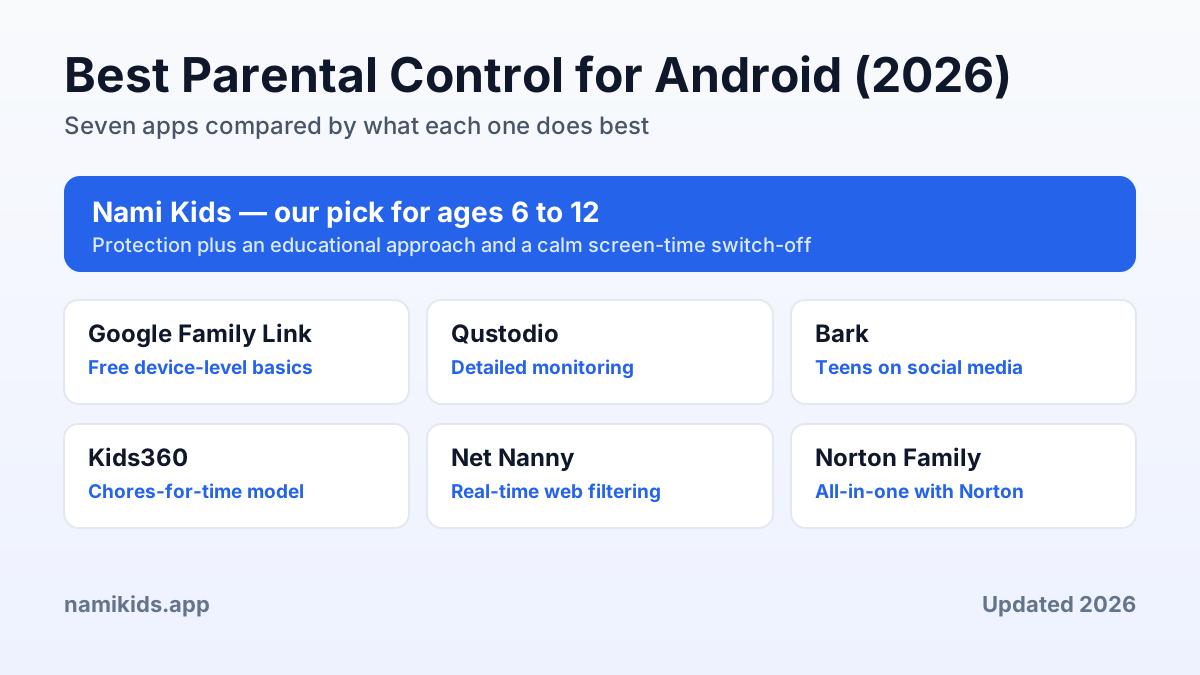
- Meilleur choix pour les 6 à 12 ans, qui doivent apprendre et pas seulement être bloqués : Nami Kids, des limites de temps d’écran associées à du contenu éducatif.
Vous trouverez plus bas le comparatif complet, les prix et des conseils selon l’âge.
Le meilleur contrôle parental pour Android en un coup d’œil
Peu de temps ? Voici un résumé rapide. Le détail complet et un tableau comparatif suivent plus bas.
| Option | Idéal pour | Remarques |
|---|---|---|
| Nami Kids — notre choix | 6 à 12 ans | Pauses éducatives pendant l’utilisation des applis Comment fonctionne la Pause pédagogique. |
| Google Family Link | Fonctions de base gratuites au niveau de l’appareil | Validation des applis, limites de temps et localisation, intégrés à Android |
| Qustodio | Suivi détaillé | Vue d’ensemble sur plusieurs plateformes, destinée aux enfants plus grands et aux adolescents |
| Bark | Adolescents sur les réseaux sociaux | Surveillance des contenus qui signale les points d’inquiétude |
| Kids360 | Modèle « tâches contre temps d’écran » | Les enfants gagnent du temps d’écran en accomplissant des tâches |
| Net Nanny | Filtrage web en temps réel | Filtrage par catégories sur Android, iOS et ordinateur |
| Norton Family | Tout-en-un avec la sécurité Norton | Supervision du web, du temps et des recherches, plus un mode heures d’étude |
Notre recommandation pour les 6 à 12 ans sur Android : Nami Kids pour la couche éducative, avec Family Link en dessous pour les fonctions de base au niveau de l’appareil.
Pourquoi le contrôle parental sur Android compte plus que jamais
Les enfants reçoivent leur premier smartphone de plus en plus tôt chaque année. Des enquêtes récentes situent l’âge moyen du premier appareil personnel autour de 8 ans. À cet âge, le cortex préfrontal de l’enfant, la région du cerveau responsable du contrôle des impulsions et de la prise de décision, est encore à une dizaine d’années de sa pleine maturité. Cet écart entre l’accès et l’autorégulation est précisément ce que le contrôle parental cherche à combler.
Mais tous ne le comblent pas de la même façon. Certains dressent un mur. D’autres construisent un pont. Les meilleurs outils font les deux.
Les options de contrôle parental sur Android en 2026
1. Google Family Link (gratuit, intégré à Android)
Chaque appareil Android est livré avec Family Link, ce qui en fait le point de départ habituel de la plupart des parents. Voici ce qu’il propose :
- Validation des applis : les enfants demandent l’autorisation de télécharger des applis depuis le Play Store.
- Limites quotidiennes de temps d’écran : définissez un nombre d’heures maximal par jour et un verrouillage de l’appareil à l’heure du coucher.
- Localisation de l’appareil : voyez le téléphone de votre enfant sur une carte en temps réel.
- Verrouillage à distance : verrouillez l’appareil instantanément depuis votre téléphone.
- Filtres de recherche de base : SafeSearch pour Google et mode restreint pour YouTube.
À savoir : gratuit et intégré, avec une configuration simple qui couvre l’essentiel. Il surveille le temps et non le contenu à l’intérieur des applis, utilise le mode restreint de YouTube, peut poursuivre la supervision après l’âge applicable et met fin au temps d’écran par un verrouillage brutal (sans transition accompagnée).
Pour une comparaison des fonctions avec Nami Kids, consultez le tableau comparatif plus bas.
2. Nami Kids (5,99 € par mois ou 49,99 € par an)
Nami Kids est conçu spécialement pour les appareils Android et pour la tranche d’âge 6 à 12 ans. Il ajoute aux fonctions de base, que propose aussi Family Link, la dimension éducative qui manque à Family Link.
Principales fonctions :
- Liste d’applis autorisées : les nouvelles applis restent bloquées tant que vous ne les validez pas, et seules les applis validées sont accessibles. Les contenus sont vérifiés par des spécialistes du développement de l’enfant.
- Planification du temps d’écran : définissez des limites quotidiennes avec des plages horaires flexibles.
- Alerte sur les mots suspects : vous recevez une alerte lorsque des mots suspects apparaissent dans les notifications du téléphone de votre enfant, et vous pouvez en parler avec lui.
- Les parents programment des pauses éducatives obligatoires pendant l’utilisation des applis surveillées, par exemple toutes les 30 minutes. Quand l’intervalle est atteint, l’enfant doit faire la Pause pédagogique. Elle ne commence pas seulement lorsque le temps d’écran quotidien est épuisé. Comment fonctionne la Pause pédagogique.
- Activités hors écran : les parents proposent des activités de la vie réelle (dessin, lecture, jeux en plein air, tâches ménagères) comme alternative au temps d’écran.
- Routines quotidiennes : des listes du matin et du soir que les enfants remplissent seuls, ce qui développe leur autonomie d’organisation.
- Rapports pour les parents : un aperçu de la façon dont le téléphone est utilisé et des alertes sur les mots suspects.
À savoir : conçu spécialement pour la tranche d’âge 6 à 12 ans, avec une approche éducative, des contenus vérifiés par des spécialistes et 14 jours d’essai gratuit. Il est pensé d’abord pour Android (consultez le site pour connaître la situation sur iOS) et, par choix, ne comprend ni localisation GPS ni surveillance des messages (un choix en faveur de la vie privée).
Découvrez l’approche éducative de Nami Kids.
3. Qustodio (55–90 $ par an)
Qustodio met l’accent sur la surveillance et offre aux parents une vue étendue de l’activité numérique d’un enfant.
Principales fonctions :
- Filtrage complet du web et des applis
- Surveillance des appels et des SMS
- Suivi des réseaux sociaux
- Historique de localisation GPS
- Captures d’écran périodiques
- Bouton d’alerte
À savoir : fonctionne sur Android, iOS, Windows et Mac, avec une surveillance détaillée destinée surtout aux enfants plus grands et aux adolescents. Il privilégie le suivi plutôt que les fonctions éducatives, et son prix se situe dans le haut de la fourchette.
Vous trouverez la comparaison avec Nami Kids dans le tableau comparatif plus bas.
4. Bark (14 $ par mois)
Bark est spécialisé dans la surveillance des contenus dans les SMS, les e-mails et plus de 30 plateformes de réseaux sociaux. Il utilise la détection de schémas pour signaler des signes de cyberharcèlement, de dépression, d’idées suicidaires et de prédateurs en ligne.
À savoir : conçu surtout pour les adolescents sur les réseaux sociaux, il utilise la surveillance des contenus pour signaler les points d’inquiétude. Il offre une gestion limitée du temps d’écran et aucune fonction éducative, ce qui le rend moins adapté aux plus jeunes.
5. Kids360 (gratuit / Premium)
Kids360 rend le contrôle parental ludique : les enfants gagnent du temps d’écran en accomplissant des tâches de la vie réelle que leur confient leurs parents.
À savoir : repose sur un modèle « tâches contre temps d’écran » avec une offre gratuite. Le filtrage des contenus est basique, il n’y a pas de transition accompagnée à la fin du temps d’écran, et la prise en charge d’iOS nécessite iOS 15.2 ou une version ultérieure.
Pour voir comment il se compare, consultez le tableau comparatif plus bas.
6. Net Nanny (39,99–60,99 $ par an)
Net Nanny s’est fait une réputation grâce au filtrage des contenus web. Au lieu de s’appuyer sur une liste de blocage fixe, il analyse les pages en temps réel et bloque le contenu inadapté par catégorie, ce qui est efficace contre les sites nouveaux ou inconnus.
À savoir : filtrage des contenus performant et en temps réel sur Android, iOS, Windows et Mac, avec planification du temps d’écran, gestion des applis, localisation et alertes instantanées. Il privilégie le filtrage et la surveillance plutôt que les fonctions éducatives, et le prix augmente avec le nombre d’appareils que vous protégez.
7. Norton Family (49,99 $ par an)
Norton Family intègre le contrôle parental à l’écosystème de sécurité plus large de Norton. Il couvre la supervision du web, les limites de temps et un aperçu des recherches, et ajoute un mode heures d’étude qui aide les enfants à rester concentrés pendant les devoirs.
À savoir : supervision fiable du web et du temps, avec un nombre d’appareils illimité sur Android et Windows, même si la couverture est plus limitée sur iOS. Comme la plupart des outils centrés sur la surveillance, il se concentre sur le suivi plutôt que sur une transition accompagnée à la fin du temps d’écran ou sur du contenu éducatif. Pour une fin de temps d’écran plus calme chez les 6 à 12 ans, découvrez comment Nami Kids gère le moment de l’extinction.
Tableau comparatif : contrôle parental Android 2026
| Fonction | Family Link | Nami Kids | Qustodio | Bark | Kids360 |
|---|---|---|---|---|---|
| Prix | Gratuit | 49,99 €/an | 55–90 $/an | 168 $/an | Gratuit/Premium |
| Idéal pour l’âge | Moins de 13 ans | 6–12 | Tous les âges | Adolescents | 3–16 |
| Approche éducative | ❌ | ✅ | ❌ | ❌ | Partielle |
| Pauses éducatives pendant l’utilisation des applis Comment fonctionne la Pause pédagogique. | ❌ | ✅ | ❌ | ❌ | ❌ |
| Contrôle des contenus | Basique | Alerte au parent en cas de mots suspects dans les notifications | Avancé | Avancé | Basique |
| Limites de temps d’écran | ✅ | ✅ | ✅ | Limité | ✅ |
| Activités hors écran | ❌ | ✅ | ❌ | ❌ | ✅ |
| Routines quotidiennes | ❌ | ✅ | ❌ | ❌ | ❌ |
| Localisation GPS | ✅ | ❌ | ✅ | ✅ | ❌ |
| Surveillance des réseaux sociaux | ❌ | ❌ | ✅ | ✅ | ❌ |
| Essai gratuit | Sans objet | 14 jours | 3 jours | 7 jours | Sans objet |
Comment configurer le contrôle parental sur Android : pas à pas
Quelle que soit l’appli que vous choisissez, la configuration suit un schéma similaire :
- Créez un compte enfant : pour les enfants de moins de 13 ans, Google gère automatiquement le compte via Family Link. Configurez-le en premier, comme base au niveau de l’appareil.
- Installez l’appli parent sur votre propre smartphone. C’est votre centre de contrôle.
- Associez les appareils en scannant un code QR ou en saisissant l’adresse e-mail de l’enfant. La plupart des applis terminent l’association en moins de deux minutes.
- Commencez par des limites prudentes. Démarrez avec des plages d’écran plus courtes et une liste d’applis autorisées restreinte. Vous pouvez toujours assouplir les règles à mesure que la confiance grandit.
- Expliquez les règles à votre enfant. La transparence compte. Les enfants coopèrent mieux quand ils comprennent pourquoi il y a des limites, et pas seulement qu’il y en a.
Consultez le guide de configuration pour les parents de Nami Kids.
Quel contrôle parental choisir selon l’âge
6 à 8 ans : les années de base
À cet âge, les enfants commencent tout juste à utiliser les appareils de façon autonome. Ils ont besoin de repères solides et d’un accompagnement en douceur.
L’objectif est d’alterner l’utilisation des applis avec des activités éducatives et d’aider les enfants à se familiariser avec les règles du numérique. Les mini-leçons de sciences, de programmation et d’éducation émotionnelle sont conçues pour les enfants de 6 à 12 ans et relues par des pédagogues. Comment fonctionne la Pause pédagogique.
9 à 12 ans : une autonomie croissante
Les enfants de cette tranche d’âge développent leurs propres préférences et testent les limites. Ils ont besoin de règles qui respectent leur autonomie grandissante.
Recommandé : Nami Kids comme outil principal. L’ensemble formé par la validation des applis par le parent, les alertes sur les mots suspects dans les notifications, la gestion du temps d’écran, les activités hors écran et les routines quotidiennes s’adapte bien à cette étape du développement. Family Link peut rester actif en dessous, pour les fonctions de base au niveau de l’appareil.
À partir de 13 ans : la transition vers l’adolescence
Les adolescents ont besoin de moins de restrictions et de plus de suivi des comportements à haut risque. Les accords familiaux fonctionnent mieux que les blocages stricts à cet âge.
Recommandé : un accord familial sur l’usage de la technologie, plus une surveillance légère avec Bark (pour les réseaux sociaux) ou Qustodio (pour un suivi complet). Des contrôles trop lourds à cet âge ont tendance à se retourner contre vous.
Erreurs courantes du contrôle parental sur Android
- Se reposer uniquement sur Family Link : il couvre l’essentiel, mais passe à côté des risques de contenu à l’intérieur des applis et n’apporte aucune valeur éducative.
- Fixer des règles sans les expliquer : les enfants qui ne comprennent pas le pourquoi sont plus enclins à résister ou à chercher des contournements.
- Commencer trop permissif : il est plus facile d’assouplir peu à peu les règles que de les durcir après coup.
- Ignorer le problème de la transition : un verrouillage brutal de l’écran provoque plus de conflits que le temps d’écran lui-même. Les outils dotés d’une transition en douceur épargnent énormément de stress aux familles.
- Une approche unique pour tous : un enfant de 7 ans et un adolescent de 14 ans ont besoin de stratégies complètement différentes.
Faire le bon choix pour votre famille
Il n’existe pas un seul « meilleur » contrôle parental pour toutes les familles. Le bon choix dépend de l’âge de votre enfant, de votre budget et de ce que vous valorisez le plus : la surveillance pure, l’accompagnement éducatif ou une combinaison des deux.
Les parents programment des pauses éducatives obligatoires pendant l’utilisation des applis surveillées, par exemple toutes les 30 minutes. Quand l’intervalle est atteint, l’enfant doit faire la Pause pédagogique. Elle ne commence pas seulement lorsque le temps d’écran quotidien est épuisé. Comment fonctionne la Pause pédagogique.
Faites le test gratuit de bien-être numérique pour découvrir quelle configuration correspond aux besoins de votre famille.
Guides associés
- Les meilleures applis de temps d’écran pour les parents sur Android
- Les meilleures applis éducatives pour les enfants de 8 ans
- Guide du filtre internet pour la maison
Questions fréquentes
Quel est le meilleur contrôle parental gratuit pour Android ?
Google Family Link est la meilleure option gratuite. Il est intégré à chaque appareil Android et couvre la validation des applis, les limites de temps d’écran et la localisation de l’appareil. Pour des fonctions éducatives et des transitions plus douces à la fin du temps d’écran, il vous faudra un outil payant comme Nami Kids.
Puis-je utiliser plusieurs applis de contrôle parental sur le même appareil Android ?
Oui. De nombreuses familles utilisent Family Link pour les contrôles au niveau de l’appareil et une seconde appli comme Nami Kids pour la couche éducative. Les deux fonctionnent bien ensemble, sans conflit.
Qu’est-ce que la Pause pédagogique ?
L’objectif est d’alterner l’utilisation des applis avec des activités éducatives et d’aider les enfants à se familiariser avec les règles du numérique. Les mini-leçons de sciences, de programmation et d’éducation émotionnelle sont conçues pour les enfants de 6 à 12 ans et relues par des pédagogues. Comment fonctionne la Pause pédagogique.
À quel âge dois-je commencer à utiliser le contrôle parental sur Android ?
Dès que votre enfant a un accès régulier à un appareil. Pour la plupart des familles, cela veut dire entre 6 et 8 ans. Commencer tôt avec des outils adaptés à l’âge aide à installer de bonnes habitudes avant que des schémas problématiques ne se mettent en place.
Le contrôle parental fonctionne-t-il vraiment pour les enfants de 6 à 12 ans ?
Oui, quand il est bien choisi. Les outils de simple surveillance peuvent créer des conflits. Nami Kids adopte une autre approche : les parents valident les nouvelles applis, et la Pause pédagogique interrompt l’utilisation à des intervalles choisis par le parent, avec une courte histoire éducative ou un quiz, de sorte qu’une limite s’accompagne d’un moment d’apprentissage et pas seulement d’une restriction.
Combien dois-je dépenser pour une appli de contrôle parental ?
Les outils gratuits comme Family Link couvrent l’essentiel. Pour de nombreuses fonctions et des contenus éducatifs, comptez dépenser entre 50 et 90 $ par an. Nami Kids se situe dans le bas de cette fourchette (49,99 € par an) tout en offrant l’un des ensembles de fonctions les plus complets pour la tranche d’âge 6 à 12 ans.
Source : Informations de Google sur la supervision après l’âge applicable (consulté le 22 septembre 2026).