Mejor control parental Android 2026: 7 apps comparadas
Android está en la mayoría de los dispositivos de los niños. Esta comparativa presenta todas las opciones de control parental en Android para 2026, desde herramientas gratuitas integradas hasta apps educativas que enseñan hábitos saludables con las pantallas.

Android funciona en aproximadamente el 72 % de los smartphones y tablets del mundo, así que es muy probable que el dispositivo de tu hijo sea un Android. La buena noticia: tienes más opciones de control parental en Android que en cualquier otra plataforma. El reto: no todas son igual de buenas, y elegir mal puede frustrarte o, peor aún, darte una falsa sensación de seguridad.
Esta guía repasa todas las opciones importantes disponibles en 2026, explica en qué destaca cada una y te ayuda a elegir la herramienta adecuada según la edad de tu hijo y las prioridades de tu familia.
Ninguna app gana en todas las familias: la elección correcta depende de la edad de tu hijo y de si quieres vigilar o acompañar con un enfoque educativo. En resumen:
- Mejor opción gratuita: Google Family Link, con funciones básicas sólidas y sin coste.
- Mejor para vigilar a los mayores: Bark o Qustodio, con seguimiento detallado de la actividad y avisos.
- Mejor para niños de 6 a 12 años que deben aprender, no solo quedar bloqueados: Nami Kids, con límites de pantalla combinados con contenido educativo.
Más abajo encontrarás la comparativa completa, los precios y consejos según la edad.
El mejor control parental para Android de un vistazo
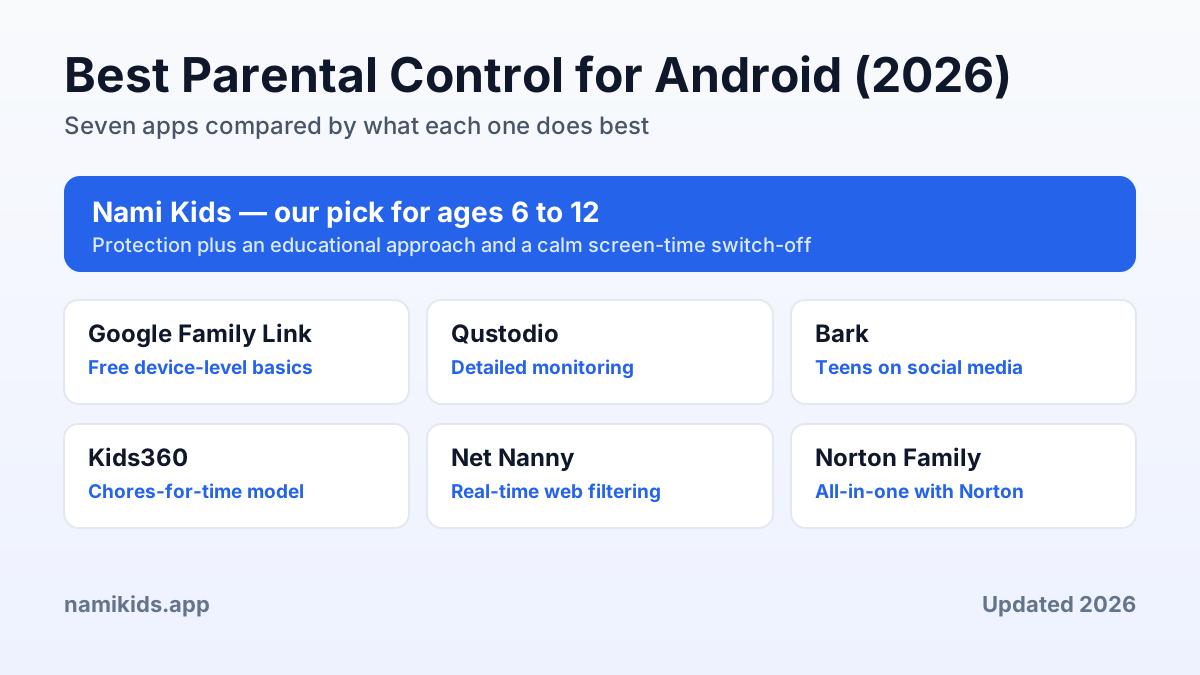
¿Tienes poco tiempo? Aquí tienes un resumen rápido. El desglose completo y una tabla comparativa detallada vienen a continuación.
| Opción | Ideal para | Notas |
|---|---|---|
| Nami Kids — nuestra elección | De 6 a 12 años | Pausas educativas durante el uso de las apps Cómo funciona la Pausa Pedagógica. |
| Google Family Link | Funciones básicas gratuitas a nivel de dispositivo | Aprobación de apps, límites de tiempo y ubicación, integrado en Android |
| Qustodio | Supervisión detallada | Visión amplia en varias plataformas, pensado para niños mayores y adolescentes |
| Bark | Adolescentes en redes sociales | Supervisión de contenidos que avisa de posibles señales de alerta |
| Kids360 | Modelo de tareas a cambio de tiempo | Los niños ganan tiempo de pantalla al completar tareas |
| Net Nanny | Filtrado web en tiempo real | Filtrado por categorías en Android, iOS y ordenador |
| Norton Family | Todo en uno con la seguridad de Norton | Supervisión de web, tiempo y búsquedas, además de un modo de horas de estudio |
Nuestra recomendación para niños de 6 a 12 años en Android: Nami Kids para la capa educativa, con Family Link como base para las funciones básicas a nivel de dispositivo.
Por qué el control parental en Android importa más que nunca
Los niños reciben su primer smartphone cada año a una edad más temprana. Encuestas recientes sitúan la edad media del primer dispositivo propio en torno a los 8 años. A esa edad, la corteza prefrontal del niño, la región del cerebro responsable del control de impulsos y de la toma de decisiones, aún está a una década de su madurez completa. Esa brecha entre el acceso y la autorregulación es justo la que el control parental pretende cubrir.
Pero no todos los controles parentales la cubren de la misma manera. Unos levantan un muro. Otros construyen un puente. Las mejores herramientas hacen las dos cosas.
Opciones de control parental en Android en 2026
1. Google Family Link (gratis, integrado en Android)
Todos los dispositivos Android incorporan Family Link, por lo que es el punto de partida habitual para la mayoría de los padres. Esto es lo que ofrece:
- Aprobación de apps: los niños piden permiso para descargar apps de Play Store.
- Límites diarios de tiempo de pantalla: fija las horas máximas por día y un bloqueo del dispositivo a la hora de dormir.
- Ubicación del dispositivo: ve el teléfono de tu hijo en un mapa en tiempo real.
- Bloqueo remoto: bloquea el dispositivo al instante desde tu teléfono.
- Filtros de búsqueda básicos: SafeSearch para Google y modo restringido para YouTube.
Conviene saber: es gratuito y viene integrado, con una configuración sencilla que cubre lo básico. Supervisa el tiempo, no el contenido dentro de las apps, usa el modo restringido de YouTube, puede mantener la supervisión después de alcanzar la edad aplicable y termina el tiempo de pantalla con un bloqueo brusco (sin transición guiada).
Para ver una comparación de funciones con Nami Kids, consulta la tabla comparativa más abajo.
2. Nami Kids (5,99 € al mes o 49,99 € al año)
Nami Kids está diseñado específicamente para dispositivos Android y para el grupo de 6 a 12 años. Añade a las funciones básicas, que también ofrece Family Link, la parte educativa que a Family Link le falta.
Funciones principales:
- Lista de apps permitidas: las apps nuevas quedan bloqueadas hasta que las apruebas, y solo se puede acceder a las apps aprobadas. Los contenidos están verificados por especialistas en desarrollo infantil.
- Programación del tiempo de pantalla: fija límites diarios con bloques de tiempo flexibles.
- Aviso por palabras sospechosas: recibes un aviso cuando aparecen palabras sospechosas en las notificaciones del teléfono de tu hijo, y puedes hablar del tema con él.
- Los padres programan pausas educativas obligatorias durante el uso de las apps supervisadas, por ejemplo cada 30 minutos. Cuando se llega al intervalo, el niño debe completar la Pausa Pedagógica. No empieza solo cuando se agota el tiempo de pantalla diario. Cómo funciona la Pausa Pedagógica.
- Tareas sin pantalla: los padres asignan actividades de la vida real (dibujar, leer, jugar al aire libre, tareas del hogar) como alternativa al tiempo de pantalla.
- Rutinas diarias: listas de tareas de mañana y de noche que los niños completan por su cuenta, y así desarrollan la autogestión.
- Informes para padres: una mirada a cómo se usa el teléfono y a los avisos por palabras sospechosas.
Conviene saber: está pensado específicamente para el grupo de 6 a 12 años, con un enfoque educativo, contenidos verificados por especialistas y 14 días de prueba gratuita. Es Android primero (consulta la web para saber cómo está iOS) y, por decisión propia, no incluye localización GPS ni supervisión de mensajes (una decisión a favor de la privacidad).
Descubre el enfoque educativo de Nami Kids.
3. Qustodio (55–90 $ al año)
Qustodio se centra en la supervisión y da a los padres una visión amplia de la actividad digital de un niño.
Funciones principales:
- Filtrado completo de web y apps
- Supervisión de llamadas y SMS
- Seguimiento de redes sociales
- Historial de ubicación GPS
- Capturas de pantalla periódicas
- Botón de pánico
Conviene saber: funciona en Android, iOS, Windows y Mac, con una supervisión detallada dirigida sobre todo a niños mayores y adolescentes. Se centra en la supervisión más que en funciones educativas, y su precio está en la gama alta.
Encontrarás la comparación con Nami Kids en la tabla comparativa más abajo.
4. Bark (14 $ al mes)
Bark está especializado en la supervisión de contenidos en mensajes de texto, correos electrónicos y más de 30 plataformas de redes sociales. Utiliza detección de patrones para señalar indicios de ciberacoso, depresión, ideas suicidas y depredadores en línea.
Conviene saber: pensado sobre todo para adolescentes en redes sociales, usa la supervisión de contenidos para avisar de posibles señales de alerta. Ofrece una gestión limitada del tiempo de pantalla y ninguna función educativa, por lo que encaja peor con niños más pequeños.
5. Kids360 (gratis / Premium)
Kids360 convierte el control parental en un juego: los niños ganan tiempo de pantalla al completar tareas de la vida real que les asignan sus padres.
Conviene saber: usa un modelo de tareas a cambio de tiempo de pantalla y tiene un plan gratuito. El filtrado de contenidos es básico, no hay una transición guiada cuando termina el tiempo de pantalla y la compatibilidad con iOS requiere iOS 15.2 o posterior.
Para ver cómo se compara, consulta la tabla comparativa más abajo.
6. Net Nanny (39,99–60,99 $ al año)
Net Nanny se ganó su reputación con el filtrado de contenido web. En lugar de basarse en una lista de bloqueo fija, analiza las páginas en tiempo real y bloquea el material inadecuado por categorías, lo que resulta eficaz con sitios nuevos o desconocidos.
Conviene saber: filtrado de contenidos potente y en tiempo real en Android, iOS, Windows y Mac, con programación del tiempo de pantalla, gestión de apps, ubicación y avisos instantáneos. Se centra en el filtrado y la supervisión más que en funciones educativas, y el precio sube con el número de dispositivos que proteges.
7. Norton Family (49,99 $ al año)
Norton Family integra el control parental en el ecosistema de seguridad más amplio de Norton. Cubre la supervisión de la web, los límites de tiempo y el análisis de búsquedas, y añade un modo de horas de estudio que ayuda a los niños a concentrarse mientras estudian.
Conviene saber: supervisión fiable de la web y del tiempo, con dispositivos ilimitados en Android y Windows, aunque la cobertura en iOS es más limitada. Como la mayoría de las herramientas centradas en la vigilancia, se basa en la supervisión más que en una transición guiada del tiempo de pantalla o en contenido educativo. Para un final más tranquilo del tiempo de pantalla en el grupo de 6 a 12 años, mira cómo gestiona Nami Kids el momento de apagar.
Tabla comparativa: control parental en Android 2026
| Función | Family Link | Nami Kids | Qustodio | Bark | Kids360 |
|---|---|---|---|---|---|
| Precio | Gratis | 49,99 €/año | 55–90 $/año | 168 $/año | Gratis/Premium |
| Mejor para la edad | Menores de 13 | 6–12 | Todas las edades | Adolescentes | 3–16 |
| Enfoque educativo | ❌ | ✅ | ❌ | ❌ | Parcial |
| Pausas educativas durante el uso de las apps Cómo funciona la Pausa Pedagógica. | ❌ | ✅ | ❌ | ❌ | ❌ |
| Control de contenidos | Básico | Aviso a los padres por palabras sospechosas en las notificaciones | Avanzado | Avanzado | Básico |
| Límites de tiempo de pantalla | ✅ | ✅ | ✅ | Limitado | ✅ |
| Tareas sin pantalla | ❌ | ✅ | ❌ | ❌ | ✅ |
| Rutinas diarias | ❌ | ✅ | ❌ | ❌ | ❌ |
| Localización GPS | ✅ | ❌ | ✅ | ✅ | ❌ |
| Supervisión de redes sociales | ❌ | ❌ | ✅ | ✅ | ❌ |
| Prueba gratuita | No aplica | 14 días | 3 días | 7 días | No aplica |
Cómo configurar el control parental en Android: paso a paso
Elijas la app que elijas, el proceso de configuración sigue un patrón parecido:
- Crea una cuenta infantil: en el caso de los menores de 13 años, Google gestiona la cuenta automáticamente a través de Family Link. Configúralo primero, como base a nivel de dispositivo.
- Instala la app para padres en tu propio smartphone. Será tu centro de control.
- Vincula los dispositivos escaneando un código QR o introduciendo el correo electrónico del niño. La mayoría de las apps completan la vinculación en menos de dos minutos.
- Empieza con límites prudentes. Comienza con franjas de pantalla más cortas y una lista de apps permitidas muy ajustada. Siempre puedes relajar las reglas a medida que crezca la confianza.
- Explica las reglas a tu hijo. La transparencia importa. Los niños cooperan más cuando entienden por qué existen los límites, y no solo que existen.
Consulta la guía de configuración para padres de Nami Kids.
Qué control parental es mejor según la edad
De 6 a 8 años: los años de base
A esta edad, los niños apenas empiezan a usar los dispositivos de forma independiente. Necesitan límites claros y una guía suave.
El objetivo es alternar el uso de las apps con actividades educativas y ayudar a los niños a familiarizarse con las reglas digitales. Las minilecciones de ciencias, programación y educación emocional están pensadas para niños de 6 a 12 años y revisadas por pedagogos. Cómo funciona la Pausa Pedagógica.
De 9 a 12 años: independencia creciente
Los niños de este tramo están desarrollando sus propias preferencias y poniendo a prueba los límites. Necesitan reglas que respeten su creciente autonomía.
Recomendado: Nami Kids como herramienta principal. El conjunto de aprobación de apps por parte de los padres, avisos por palabras sospechosas en las notificaciones, gestión del tiempo de pantalla, tareas sin pantalla y rutinas diarias encaja bien con esta etapa del desarrollo. Family Link puede seguir activo por debajo, para las funciones básicas a nivel de dispositivo.
A partir de 13 años: la transición a la adolescencia
Los adolescentes necesitan menos restricciones y más seguimiento de los comportamientos de alto riesgo. En esta edad, los acuerdos familiares funcionan mejor que los bloqueos rígidos.
Recomendado: un acuerdo familiar sobre tecnología más una supervisión ligera con Bark (para redes sociales) o Qustodio (para una supervisión completa). Los controles muy estrictos a esta edad suelen resultar contraproducentes.
Errores comunes con el control parental en Android
- Depender solo de Family Link: cubre lo básico, pero no ve los riesgos de contenido dentro de las apps y no aporta valor educativo.
- Poner reglas sin explicarlas: los niños que no entienden el porqué tienen más probabilidades de resistirse o de buscar atajos.
- Empezar demasiado permisivo: es más fácil relajar las reglas poco a poco que endurecerlas después.
- Ignorar el problema de la transición: un bloqueo brusco de la pantalla causa más conflicto que el propio tiempo de pantalla. Las herramientas con una transición suave ahorran muchísimo estrés a las familias.
- Un único enfoque para todos: un niño de 7 años y uno de 14 necesitan estrategias completamente distintas.
La elección correcta para tu familia
No existe un único control parental «mejor» para todas las familias. La elección correcta depende de la edad de tu hijo, de tu presupuesto y de lo que más valores: la vigilancia pura, la guía educativa o una combinación de ambas.
Los padres programan pausas educativas obligatorias durante el uso de las apps supervisadas, por ejemplo cada 30 minutos. Cuando se llega al intervalo, el niño debe completar la Pausa Pedagógica. No empieza solo cuando se agota el tiempo de pantalla diario. Cómo funciona la Pausa Pedagógica.
Haz el test gratuito de bienestar digital para descubrir qué configuración se adapta a las necesidades de tu familia.
Guías relacionadas
- Las mejores apps de tiempo de pantalla para padres con Android
- Las mejores apps educativas para niños de 8 años
- Guía del filtro de internet para el hogar
Preguntas frecuentes
¿Cuál es el mejor control parental gratuito para Android?
Google Family Link es la mejor opción gratuita. Viene integrado en todos los dispositivos Android y cubre la aprobación de apps, los límites de tiempo de pantalla y la ubicación del dispositivo. Para funciones educativas y transiciones más suaves del tiempo de pantalla necesitarás una herramienta de pago como Nami Kids.
¿Puedo usar varias apps de control parental en el mismo dispositivo Android?
Sí. Muchas familias usan Family Link para los controles a nivel de dispositivo y una segunda app como Nami Kids para la capa educativa. Las dos funcionan bien juntas, sin conflictos.
¿Qué es la Pausa Pedagógica?
El objetivo es alternar el uso de las apps con actividades educativas y ayudar a los niños a familiarizarse con las reglas digitales. Las minilecciones de ciencias, programación y educación emocional están pensadas para niños de 6 a 12 años y revisadas por pedagogos. Cómo funciona la Pausa Pedagógica.
¿A qué edad debo empezar a usar el control parental en Android?
En cuanto tu hijo tenga acceso regular a un dispositivo. Para la mayoría de las familias, eso significa entre los 6 y los 8 años. Empezar pronto con herramientas adecuadas a la edad ayuda a crear hábitos saludables antes de que aparezcan patrones problemáticos.
¿Funciona de verdad el control parental con niños de 6 a 12 años?
Sí, cuando se elige bien. Las herramientas que solo vigilan pueden generar conflicto. Nami Kids adopta otro enfoque: los padres aprueban las apps nuevas y la Pausa Pedagógica interrumpe el uso a los intervalos que elige el padre o la madre, con una breve historia educativa o un quiz, de modo que un límite llega acompañado de un momento de aprendizaje y no solo de una restricción.
¿Cuánto debo gastar en una app de control parental?
Las herramientas gratuitas como Family Link cubren lo básico. Para muchas funciones y contenidos educativos, cuenta con gastar entre 50 y 90 $ al año. Nami Kids se sitúa en el extremo inferior de ese rango (49,99 € al año) y ofrece uno de los conjuntos de funciones más completos para el grupo de 6 a 12 años.
Fuente: Información de Google sobre la supervisión después de alcanzar la edad aplicable (consultada el 22 de septiembre de 2026).