Beste Kindersicherung Android 2026: 7 Apps im Vergleich
Android steckt in den meisten Kindergeräten. Dieser Vergleich stellt alle Möglichkeiten für eine Kindersicherung auf Android 2026 vor, von kostenlosen Bordmitteln bis zu Lern-Apps, die gesunde Bildschirmgewohnheiten vermitteln.
Android läuft auf rund 72 % aller Smartphones und Tablets weltweit, die Wahrscheinlichkeit ist also hoch, dass das Gerät Ihres Kindes ein Android-Gerät ist. Die gute Nachricht: Für eine Kindersicherung auf Android haben Sie mehr Möglichkeiten als auf jeder anderen Plattform. Die Herausforderung: Nicht alle sind gleich gut, und die falsche Wahl kann Sie frustrieren oder, schlimmer noch, in falscher Sicherheit wiegen.
Dieser Ratgeber führt Sie durch alle wichtigen Optionen, die 2026 verfügbar sind, erklärt, was jede am besten kann, und hilft Ihnen, je nach Alter Ihres Kindes und den Prioritäten Ihrer Familie das passende Werkzeug zu wählen.
Keine App ist für jede Familie die beste – die richtige Wahl hängt vom Alter Ihres Kindes ab und davon, ob Sie überwachen oder pädagogisch begleiten möchten. Die Kurzfassung:
- Beste kostenlose Option: Google Family Link – solide Grundfunktionen ohne Kosten.
- Am besten zur Überwachung älterer Kinder: Bark oder Qustodio – detaillierte Aktivitätsübersicht und Warnmeldungen.
- Am besten für 6- bis 12-Jährige, die lernen sollen, statt nur gesperrt zu werden: Nami Kids – Bildschirmzeit-Limits, kombiniert mit Lerninhalten.
Der vollständige Vergleich, die Preise und Empfehlungen nach Altersstufe folgen unten.
Die beste Kindersicherung für Android auf einen Blick
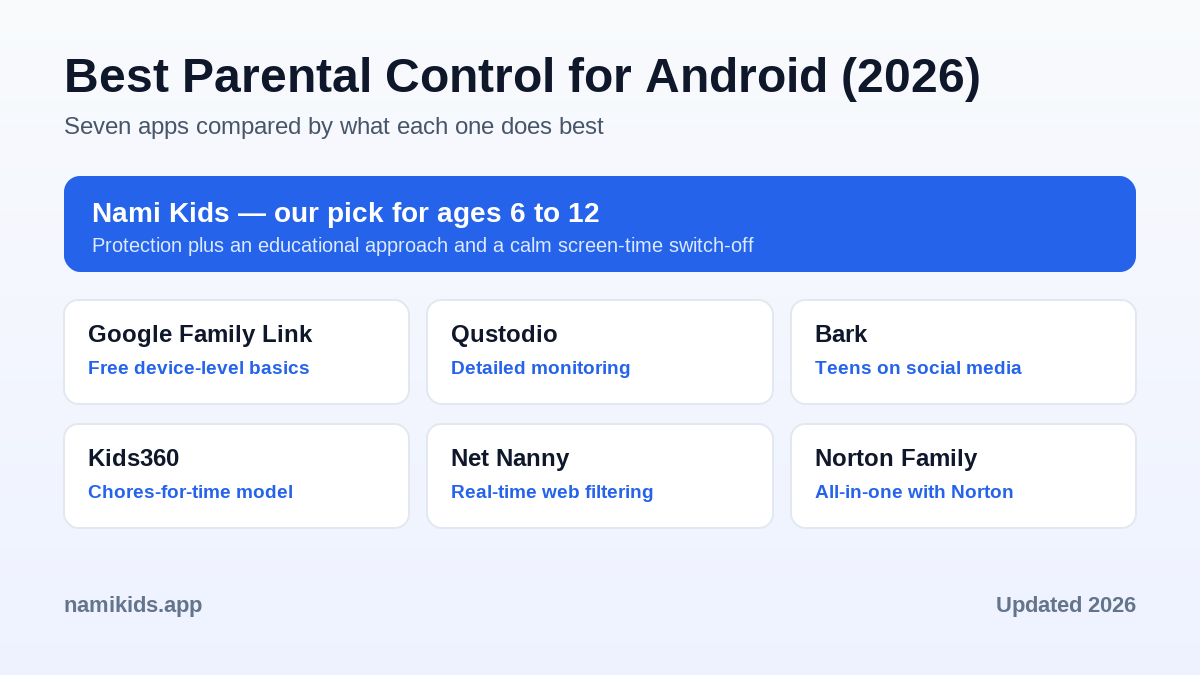
Wenig Zeit? Hier ist eine kurze Übersicht. Die ausführliche Darstellung und eine detaillierte Vergleichstabelle folgen weiter unten.
| Option | Am besten für | Hinweise |
|---|---|---|
| Nami Kids – unsere Empfehlung | 6 bis 12 Jahre | Pädagogische Pausen während der App-Nutzung So funktioniert die Pädagogische Pause. |
| Google Family Link | Kostenlose Grundfunktionen auf Geräteebene | App-Freigabe, Zeitlimits und Standort, in Android integriert |
| Qustodio | Detaillierte Überwachung | Umfassende Übersicht über mehrere Plattformen, ausgerichtet auf ältere Kinder und Teenager |
| Bark | Teenager in sozialen Medien | Inhaltsüberwachung, die auf Auffälligkeiten hinweist |
| Kids360 | Modell „Aufgaben gegen Zeit“ | Kinder verdienen sich Bildschirmzeit durch erledigte Aufgaben |
| Net Nanny | Web-Filterung in Echtzeit | Kategoriebasierte Filterung auf Android, iOS und Desktop |
| Norton Family | Komplettlösung mit Norton-Sicherheit | Aufsicht über Web, Zeit und Suche sowie ein Schulzeit-Modus |
Unsere Empfehlung für 6- bis 12-Jährige auf Android: Nami Kids für die pädagogische Ebene, mit Family Link als Grundlage für die Basisfunktionen auf Geräteebene.
Warum eine Kindersicherung auf Android wichtiger ist denn je
Kinder bekommen ihr erstes Smartphone von Jahr zu Jahr früher. Neuere Umfragen nennen als Durchschnittsalter für das erste eigene Gerät etwa 8 Jahre. In diesem Alter ist der präfrontale Kortex des Kindes – die Hirnregion, die für Impulskontrolle und Entscheidungen zuständig ist – noch rund ein Jahrzehnt von der vollen Reife entfernt. Genau diese Lücke zwischen Zugang und Selbstregulierung sollen Kindersicherungen überbrücken.
Aber nicht alle überbrücken sie auf dieselbe Weise. Manche bauen eine Mauer. Andere bauen eine Brücke. Die besten Werkzeuge tun beides.
Optionen für die Kindersicherung auf Android 2026
1. Google Family Link (kostenlos, in Android integriert)
Jedes Android-Gerät wird mit Family Link ausgeliefert, deshalb ist es für die meisten Eltern der übliche Startpunkt. Das bietet es:
- App-Freigabe: Kinder bitten um Erlaubnis, Apps aus dem Play Store herunterzuladen.
- Tägliche Bildschirmzeit-Limits: Legen Sie die maximalen Stunden pro Tag fest und sperren Sie das Gerät zur Schlafenszeit.
- Gerätestandort: Sehen Sie das Handy Ihres Kindes in Echtzeit auf einer Karte.
- Fernsperre: Sperren Sie das Gerät sofort von Ihrem Handy aus.
- Einfache Suchfilter: SafeSearch für Google und der eingeschränkte Modus für YouTube.
Gut zu wissen: Kostenlos und integriert, mit einer einfachen Einrichtung, die die Grundlagen abdeckt. Es überwacht die Zeit, nicht die Inhalte innerhalb der Apps, nutzt den eingeschränkten Modus von YouTube, kann die Aufsicht auch nach Erreichen der jeweiligen Altersgrenze fortsetzen und beendet die Bildschirmzeit mit einer harten Sperre (ohne begleiteten Übergang).
Einen Funktionsvergleich mit Nami Kids finden Sie in der Vergleichstabelle weiter unten.
2. Nami Kids (5,99 € pro Monat oder 49,99 € pro Jahr)
Nami Kids ist speziell für Android-Geräte und die Altersgruppe 6 bis 12 gemacht. Es ergänzt die Grundfunktionen, die auch Family Link bietet, um die pädagogische Ebene, die Family Link fehlt.
Wichtige Funktionen:
- App-Whitelist: Neue Apps bleiben gesperrt, bis Sie sie freigeben, zugänglich sind nur freigegebene Apps. Die Inhalte werden von Fachleuten für kindliche Entwicklung geprüft.
- Zeitplanung der Bildschirmzeit: Legen Sie Tageslimits mit flexiblen Zeitblöcken fest.
- Warnung bei verdächtigen Wörtern: Sie erhalten einen Hinweis, wenn in den Benachrichtigungen auf dem Handy Ihres Kindes verdächtige Wörter auftauchen, und können dann mit Ihrem Kind darüber sprechen.
- Eltern legen verpflichtende pädagogische Pausen während der App-Nutzung fest, zum Beispiel alle 30 Minuten. Ist das Intervall erreicht, muss das Kind die Pädagogische Pause absolvieren. Sie beginnt also nicht erst, wenn das tägliche Bildschirmzeit-Kontingent aufgebraucht ist. So funktioniert die Pädagogische Pause.
- Offline-Aufgaben: Eltern stellen Aufgaben aus dem echten Leben (Zeichnen, Lesen, draußen spielen, Hausarbeit) als Alternative zur Bildschirmzeit.
- Tagesroutinen: Checklisten für Morgen und Abend, die Kinder selbstständig abhaken und so Selbstorganisation üben.
- Elternberichte: Einblicke in Nutzungsmuster und in Hinweise auf verdächtige Wörter.
Gut zu wissen: Gezielt für die Altersgruppe 6 bis 12 entwickelt, mit pädagogischem Ansatz, von Fachleuten geprüften Inhalten und 14 Tagen kostenlosem Test. Es ist zuerst für Android gedacht (den Stand für iOS finden Sie auf der Website) und enthält bewusst keine GPS-Ortung und keine Nachrichtenüberwachung (eine Entscheidung für den Datenschutz).
Entdecken Sie den pädagogischen Ansatz von Nami Kids.
3. Qustodio (55–90 $ pro Jahr)
Qustodio setzt auf Überwachung und gibt Eltern einen breiten Einblick in die digitale Aktivität eines Kindes.
Wichtige Funktionen:
- Umfassende Filterung von Web und Apps
- Überwachung von Anrufen und SMS
- Verfolgung der Aktivität in sozialen Medien
- GPS-Standortverlauf
- Regelmäßige Bildschirmfotos
- Notfallknopf
Gut zu wissen: Funktioniert auf Android, iOS, Windows und Mac, mit detaillierter Überwachung, die sich vor allem an ältere Kinder und Teenager richtet. Der Schwerpunkt liegt auf Aufsicht statt auf pädagogischen Funktionen, und der Preis liegt im oberen Bereich.
Eine ausführliche Gegenüberstellung finden Sie in unseren besten Qustodio-Alternativen für 2026.
4. Bark (14 $ pro Monat)
Bark ist auf die Überwachung von Inhalten in Textnachrichten, E-Mails und mehr als 30 Social-Media-Plattformen spezialisiert. Es nutzt Mustererkennung, um Anzeichen von Cybermobbing, Depression, Suizidgedanken und Online-Tätern zu melden.
Gut zu wissen: Hauptsächlich für Teenager in sozialen Medien gedacht und weist per Inhaltsüberwachung auf Auffälligkeiten hin. Es bietet nur eine eingeschränkte Verwaltung der Bildschirmzeit und keine pädagogischen Funktionen, deshalb eignet es sich weniger für jüngere Kinder.
5. Kids360 (kostenlos / Premium)
Kids360 macht die Kindersicherung zum Spiel: Kinder verdienen sich Bildschirmzeit, indem sie Aufgaben aus dem echten Leben erledigen, die ihre Eltern festlegen.
Gut zu wissen: Arbeitet nach dem Prinzip „Aufgaben gegen Bildschirmzeit“ und bietet eine kostenlose Stufe. Die Inhaltsfilterung ist einfach, es gibt keinen begleiteten Übergang, wenn die Bildschirmzeit endet, und die iOS-Unterstützung setzt iOS 15.2 oder neuer voraus.
Wie Kids360 im Vergleich abschneidet, zeigt die Vergleichstabelle weiter unten.
6. Net Nanny (39,99–60,99 $ pro Jahr)
Net Nanny hat sich seinen Ruf mit der Filterung von Webinhalten erarbeitet. Statt auf eine feste Sperrliste zu setzen, analysiert es Seiten in Echtzeit und blockiert ungeeignetes Material nach Kategorien, was auch bei neuen oder unbekannten Websites wirksam ist.
Gut zu wissen: Starke Inhaltsfilterung in Echtzeit auf Android, iOS, Windows und Mac, mit Zeitplanung der Bildschirmzeit, App-Verwaltung, Standort und sofortigen Warnungen. Der Schwerpunkt liegt auf Filterung und Überwachung statt auf pädagogischen Funktionen, und der Preis steigt mit der Zahl der Geräte, die Sie schützen.
7. Norton Family (49,99 $ pro Jahr)
Norton Family bindet die Kindersicherung in das größere Norton-Sicherheitsangebot ein. Es deckt die Aufsicht über das Web, Zeitlimits und Einblicke in Suchanfragen ab und ergänzt einen Schulzeit-Modus, der Kinder in den Lernstunden bei der Sache hält.
Gut zu wissen: Verlässliche Aufsicht über Web und Zeit mit unbegrenzt vielen Geräten auf Android und Windows, auf iOS ist der Funktionsumfang dagegen geringer. Wie die meisten Werkzeuge, bei denen die Überwachung im Vordergrund steht, konzentriert es sich auf Aufsicht statt auf einen begleiteten Übergang bei der Bildschirmzeit oder auf pädagogische Inhalte. Für ein ruhigeres Ende der Bildschirmzeit bei 6- bis 12-Jährigen: So geht Nami Kids mit dem Ausschalten um.
Vergleichstabelle: Kindersicherung auf Android 2026
| Funktion | Family Link | Nami Kids | Qustodio | Bark | Kids360 |
|---|---|---|---|---|---|
| Preis | Kostenlos | 49,99 €/Jahr | 55–90 $/Jahr | 168 $/Jahr | Kostenlos / Premium |
| Am besten für das Alter | Unter 13 | 6–12 | Alle Altersstufen | Teenager | 3–16 |
| Pädagogischer Ansatz | ❌ | ✅ | ❌ | ❌ | Teilweise |
| Pädagogische Pausen während der App-Nutzung So funktioniert die Pädagogische Pause. | ❌ | ✅ | ❌ | ❌ | ❌ |
| Inhaltskontrolle | Einfach | Hinweis an Eltern bei verdächtigen Wörtern in Benachrichtigungen | Erweitert | Erweitert | Einfach |
| Bildschirmzeit-Limits | ✅ | ✅ | ✅ | Eingeschränkt | ✅ |
| Offline-Aufgaben | ❌ | ✅ | ❌ | ❌ | ✅ |
| Tagesroutinen | ❌ | ✅ | ❌ | ❌ | ❌ |
| GPS-Ortung | ✅ | ❌ | ✅ | ✅ | ❌ |
| Überwachung sozialer Medien | ❌ | ❌ | ✅ | ✅ | ❌ |
| Kostenlose Testphase | Entfällt | 14 Tage | 3 Tage | 7 Tage | Entfällt |
So richten Sie die Kindersicherung auf Android ein: Schritt für Schritt
Unabhängig davon, für welche App Sie sich entscheiden, läuft die Einrichtung nach einem ähnlichen Muster ab:
- Kinderkonto anlegen: Bei Kindern unter 13 verwaltet Google das Konto automatisch über Family Link. Richten Sie das zuerst ein, als Grundlage auf Geräteebene.
- Eltern-App installieren auf Ihrem eigenen Smartphone. Das ist Ihre Schaltzentrale.
- Geräte verknüpfen, indem Sie einen QR-Code scannen oder die E-Mail-Adresse des Kindes eingeben. Die meisten Apps schließen die Kopplung in unter zwei Minuten ab.
- Erste Limits eher streng setzen. Beginnen Sie mit kürzeren Bildschirmzeit-Fenstern und einer engen App-Whitelist. Sie können die Regeln jederzeit lockern, wenn das Vertrauen wächst.
- Dem Kind die Regeln erklären. Transparenz zählt. Kinder arbeiten besser mit, wenn sie verstehen, warum es Limits gibt, und nicht nur, dass es sie gibt.
Zur Einrichtungsanleitung für Eltern bei Nami Kids.
Welche Kindersicherung zu welchem Alter passt
6 bis 8 Jahre: die Grundlagenjahre
In diesem Alter beginnen Kinder gerade erst, Geräte selbstständig zu nutzen. Sie brauchen klare Leitplanken und sanfte Begleitung.
Ziel ist es, die App-Nutzung mit pädagogischen Aktivitäten abzuwechseln und Kindern zu helfen, sich mit digitalen Regeln vertraut zu machen. Mini-Lektionen zu Naturwissenschaften, Coding und emotionaler Bildung sind für Kinder von 6 bis 12 Jahren gedacht und werden von Pädagoginnen und Pädagogen geprüft. So funktioniert die Pädagogische Pause.
9 bis 12 Jahre: wachsende Selbstständigkeit
Kinder in dieser Altersstufe entwickeln eigene Vorlieben und testen Grenzen aus. Sie brauchen Regeln, die ihre wachsende Selbstständigkeit respektieren.
Empfehlung: Nami Kids als Hauptwerkzeug. Die Kombination aus App-Freigabe durch die Eltern, Hinweisen bei verdächtigen Wörtern in Benachrichtigungen, Verwaltung der Bildschirmzeit, Offline-Aufgaben und Tagesroutinen passt gut zu dieser Entwicklungsphase. Family Link kann darunter weiter aktiv bleiben, für die Basisfunktionen auf Geräteebene.
Ab 13 Jahren: der Übergang zum Teenageralter
Teenager brauchen weniger Einschränkung und mehr Beobachtung bei Verhaltensweisen mit hohem Risiko. Familienvereinbarungen funktionieren in diesem Alter besser als harte Sperren.
Empfehlung: Eine Familienvereinbarung zur Technik-Nutzung plus leichte Überwachung mit Bark (für soziale Medien) oder Qustodio (für umfassende Aufsicht). Strenge Kontrollen in diesem Alter gehen oft nach hinten los.
Häufige Fehler bei der Kindersicherung auf Android
- Sich allein auf Family Link verlassen: Es deckt die Grundlagen ab, übersieht aber Inhaltsrisiken innerhalb von Apps und bietet keinen pädagogischen Wert.
- Regeln aufstellen, ohne sie zu erklären: Kinder, die nicht verstehen, warum, widersetzen sich eher oder suchen Umgehungen.
- Zu großzügig anfangen: Es ist leichter, Regeln nach und nach zu lockern, als sie im Nachhinein zu verschärfen.
- Das Übergangsproblem ignorieren: Eine abrupte Gerätesperre sorgt für mehr Streit als die Bildschirmzeit selbst. Werkzeuge mit einem sanften Übergang ersparen Familien eine Menge Stress.
- Eine Lösung für alle: Ein 7-Jähriger und ein 14-Jähriger brauchen völlig unterschiedliche Strategien.
Die richtige Wahl für Ihre Familie
Es gibt nicht die eine „beste“ Kindersicherung für jede Familie. Die richtige Wahl hängt vom Alter Ihres Kindes ab, von Ihrem Budget und davon, was Ihnen am wichtigsten ist: reine Überwachung, pädagogische Begleitung oder eine Kombination aus beidem.
Eltern legen verpflichtende pädagogische Pausen während der App-Nutzung fest, zum Beispiel alle 30 Minuten. Ist das Intervall erreicht, muss das Kind die Pädagogische Pause absolvieren. Sie beginnt also nicht erst, wenn das tägliche Bildschirmzeit-Kontingent aufgebraucht ist. So funktioniert die Pädagogische Pause.
Machen Sie den kostenlosen Test zum digitalen Wohlbefinden, um herauszufinden, welche Einrichtung zu den Bedürfnissen Ihrer Familie passt.
Weiterführende Ratgeber
- Die besten Bildschirmzeit-Apps für Android-Eltern
- Die besten Lern-Apps für Kinder von 6 bis 12 Jahren
- Ratgeber zum Internetfilter für zu Hause
Häufig gestellte Fragen
Was ist die beste kostenlose Kindersicherung für Android?
Google Family Link ist die beste kostenlose Option. Es ist in jedes Android-Gerät integriert und deckt App-Freigabe, Bildschirmzeit-Limits und den Gerätestandort ab. Für pädagogische Funktionen und sanftere Übergänge bei der Bildschirmzeit brauchen Sie ein kostenpflichtiges Werkzeug wie Nami Kids.
Kann ich mehrere Kindersicherungs-Apps auf demselben Android-Gerät nutzen?
Ja. Viele Familien nutzen Family Link für die Kontrollen auf Geräteebene und eine zweite App wie Nami Kids für die pädagogische Ebene. Beide arbeiten gut zusammen, ohne sich in die Quere zu kommen.
Was ist die Pädagogische Pause?
Ziel ist es, die App-Nutzung mit pädagogischen Aktivitäten abzuwechseln und Kindern zu helfen, sich mit digitalen Regeln vertraut zu machen. Mini-Lektionen zu Naturwissenschaften, Coding und emotionaler Bildung sind für Kinder von 6 bis 12 Jahren gedacht und werden von Pädagoginnen und Pädagogen geprüft. So funktioniert die Pädagogische Pause.
Ab welchem Alter sollte ich eine Kindersicherung auf Android einsetzen?
Sobald Ihr Kind regelmäßig Zugang zu einem Gerät hat. Für die meisten Familien ist das im Alter von 6 bis 8 Jahren der Fall. Wer früh mit altersgerechten Werkzeugen beginnt, legt eine Grundlage für gesunde Gewohnheiten, bevor sich problematische Muster entwickeln.
Funktioniert eine Kindersicherung wirklich bei Kindern von 6 bis 12 Jahren?
Ja, wenn sie passend gewählt wird. Reine Überwachungswerkzeuge können Konflikte auslösen. Nami Kids verfolgt einen anderen Ansatz: Eltern geben neue Apps frei, und die Pädagogische Pause unterbricht die Nutzung in Abständen, die die Eltern selbst festlegen, mit einer kurzen Lerngeschichte oder einem Quiz. So kommt zu einem Limit ein Moment des Lernens und nicht nur eine Einschränkung.
Wie viel sollte ich für eine Kindersicherungs-App ausgeben?
Kostenlose Werkzeuge wie Family Link decken die Grundlagen ab. Für einen großen Funktionsumfang und pädagogische Angebote müssen Sie mit 50 bis 90 $ pro Jahr rechnen. Nami Kids liegt am unteren Ende dieser Spanne (49,99 € pro Jahr) und bietet zugleich einen der vollständigsten Funktionsumfänge für die Altersgruppe 6 bis 12.
Quelle: Googles Hinweise zur Beaufsichtigung nach Erreichen der jeweiligen Altersgrenze (geprüft am 22. September 2026).