Bästa föräldrakontroll Android 2026: 7 appar jämförda
Android finns i de flesta barns enheter. Den här jämförelsen går igenom alla alternativ för föräldrakontroll på Android 2026, från gratis inbyggda verktyg till pedagogiska appar som lär barn sunda skärmvanor.
Android körs på ungefär 72 % av alla smartphones och surfplattor i världen, så chansen är stor att ditt barns enhet är en Android. Den goda nyheten: För föräldrakontroll på Android har du fler alternativ än på någon annan plattform. Utmaningen: Alla är inte lika bra, och fel val kan göra dig frustrerad eller, ännu värre, invagga dig i falsk trygghet.
Den här guiden går igenom alla viktiga alternativ som finns 2026, förklarar vad var och en är bäst på och hjälper dig att välja rätt verktyg utifrån ditt barns ålder och din familjs prioriteringar.
Ingen app är bäst för alla familjer – rätt val beror på ditt barns ålder och på om du vill övervaka eller vägleda pedagogiskt. Kortversionen:
- Bästa gratisalternativet: Google Family Link – solida grundfunktioner utan kostnad.
- Bäst för övervakning av äldre barn: Bark eller Qustodio – detaljerad översikt över aktivitet och varningar.
- Bäst för 6- till 12-åringar som ska lära sig något i stället för att bara spärras ute: Nami Kids – gränser för skärmtid i kombination med lärande innehåll.
Hela jämförelsen, priserna och rekommendationerna efter ålder följer nedan.
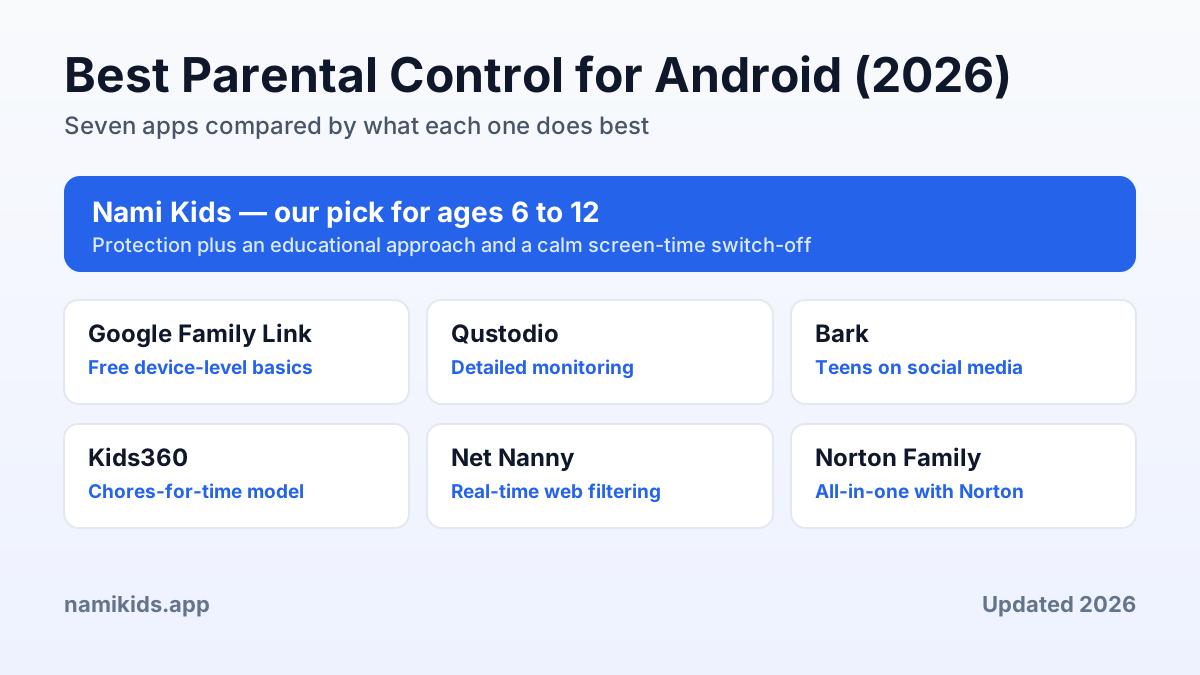
Den bästa föräldrakontrollen för Android i korthet
Ont om tid? Här är en snabb sammanfattning. Den utförliga genomgången och en detaljerad jämförelsetabell följer längre ned.
| Alternativ | Bäst för | Kommentarer |
|---|---|---|
| Nami Kids – vår rekommendation | 6 till 12 år | Pedagogiska pauser under användning av appar Så fungerar den pedagogiska pausen. |
| Google Family Link | Gratis grundfunktioner på enhetsnivå | Godkännande av appar, tidsgränser och plats, inbyggt i Android |
| Qustodio | Detaljerad övervakning | Bred översikt över flera plattformar, riktad till äldre barn och tonåringar |
| Bark | Tonåringar på sociala medier | Övervakning av innehåll som varnar för oroande tecken |
| Kids360 | Modellen ”sysslor mot tid” | Barn tjänar skärmtid genom att klara uppgifter |
| Net Nanny | Webbfiltrering i realtid | Kategoribaserad filtrering på Android, iOS och dator |
| Norton Family | Allt i ett med Nortons säkerhet | Tillsyn över webb, tid och sökningar samt ett skoltidsläge |
Vår rekommendation för 6- till 12-åringar på Android: Nami Kids för det pedagogiska lagret, med Family Link under för grundfunktionerna på enhetsnivå.
Varför föräldrakontroll på Android är viktigare än någonsin
Barn får sin första smartphone allt tidigare. Nyare undersökningar anger en genomsnittsålder på omkring 8 år för barnets första egna enhet. I den åldern är barnets prefrontala cortex – den del av hjärnan som styr impulskontroll och beslut – fortfarande ungefär tio år från full mognad. Just det gapet mellan tillgång och självreglering ska föräldrakontroll överbrygga.
Men alla överbryggar det inte på samma sätt. Vissa bygger en mur. Andra bygger en bro. De bästa verktygen gör båda delarna.
Alternativ för föräldrakontroll på Android 2026
1. Google Family Link (gratis, inbyggt i Android)
Alla Android-enheter levereras med Family Link, och därför är det den vanliga utgångspunkten för de flesta föräldrar. Det här erbjuder det:
- Godkännande av appar: Barn ber om tillstånd att ladda ned appar från Play Butik.
- Dagliga gränser för skärmtid: Ställ in maximalt antal timmar per dag och lås enheten vid läggdags.
- Enhetens plats: Se ditt barns telefon på en karta i realtid.
- Fjärrlås: Lås enheten direkt från din egen telefon.
- Enkla sökfilter: SafeSearch för Google och begränsat läge för YouTube.
Bra att veta: Gratis och inbyggt, med en enkel installation som täcker grunderna. Det övervakar tiden, inte innehållet i apparna, använder YouTubes begränsade läge, kan fortsätta tillsynen även efter att barnet nått den aktuella åldersgränsen och avslutar skärmtiden med ett hårt lås (utan en guidad övergång).
En jämförelse av funktionerna med Nami Kids hittar du i jämförelsetabellen längre ned.
2. Nami Kids (5,99 € per månad eller 49,99 € per år)
Nami Kids är utvecklat särskilt för Android-enheter och för åldersgruppen 6 till 12 år. Det lägger till det pedagogiska lagret som Family Link saknar, ovanpå de grundfunktioner som även Family Link erbjuder.
Viktiga funktioner:
- Vitlista för appar: Nya appar förblir låsta tills du godkänner dem, och bara godkända appar är tillgängliga. Innehållet är granskat av specialister på barns utveckling.
- Planering av skärmtid: Ställ in dagliga gränser med flexibla tidsblock.
- Varning för misstänkta ord: Du får ett meddelande när misstänkta ord dyker upp i aviseringarna på ditt barns telefon, och då kan du prata med barnet om det.
- Föräldrar ställer in obligatoriska pedagogiska pauser under användning av appar, till exempel var 30:e minut. När intervallet är nått måste barnet genomföra den pedagogiska pausen. Den börjar alltså inte först när den dagliga skärmtidsbudgeten är slut. Så fungerar den pedagogiska pausen.
- Offlineuppgifter: Föräldrar ger uppgifter från verkligheten (rita, läsa, leka utomhus, hushållssysslor) som alternativ till skärmtid.
- Dagliga rutiner: Checklistor för morgon och kväll som barnen bockar av på egen hand och som övar upp självorganisering.
- Föräldrarapporter: En inblick i hur telefonen används och i varningar för misstänkta ord.
Bra att veta: Utvecklat med fokus på åldersgruppen 6 till 12 år, med ett pedagogiskt förhållningssätt, innehåll granskat av specialister och 14 dagars gratis provperiod. Det är i första hand gjort för Android (iOS-status hittar du på webbplatsen) och har medvetet varken GPS-plats eller övervakning av meddelanden (ett val av hänsyn till integriteten).
Utforska Nami Kids pedagogiska förhållningssätt.
3. Qustodio (55–90 $ per år)
Qustodio satsar på övervakning och ger föräldrar en bred inblick i ett barns digitala aktivitet.
Viktiga funktioner:
- Omfattande filtrering av webb och appar
- Övervakning av samtal och sms
- Spårning av aktivitet på sociala medier
- Platshistorik via GPS
- Skärmdumpar med jämna mellanrum
- Nödknapp
Bra att veta: Fungerar på Android, iOS, Windows och Mac, med detaljerad övervakning som framför allt riktar sig till äldre barn och tonåringar. Tyngdpunkten ligger på tillsyn snarare än pedagogiska funktioner, och priset ligger i den övre delen.
En detaljerad jämförelse med de andra alternativen hittar du i jämförelsetabellen längre ned.
4. Bark (14 $ per månad)
Bark är specialiserat på övervakning av innehåll i sms, e-post och fler än 30 sociala medier. Det använder mönsterigenkänning för att flagga tecken på nätmobbning, depression, självmordstankar och sexualbrottslingar på nätet.
Bra att veta: Främst tänkt för tonåringar på sociala medier och varnar för oroande tecken genom övervakning av innehåll. Det erbjuder bara begränsad hantering av skärmtid och inga pedagogiska funktioner, så det passer sämre för yngre barn.
5. Kids360 (gratis / premium)
Kids360 gör föräldrakontroll till ett spel: Barn tjänar skärmtid genom att klara uppgifter från verkligheten som föräldrarna bestämmer.
Bra att veta: Arbetar efter principen ”sysslor mot skärmtid” och har en gratisnivå. Filtreringen av innehåll är enkel, det finns ingen guidad övergång när skärmtiden tar slut, och stödet för iOS kräver iOS 15.2 eller senare.
Hur Kids360 står sig i jämförelsen ser du i jämförelsetabellen längre ned.
6. Net Nanny (39,99–60,99 $ per år)
Net Nanny har byggt sitt rykte på filtrering av webbinnehåll. I stället för att använda en fast blockeringslista analyserar det sidor i realtid och blockerar olämpligt material efter kategori, vilket fungerar även mot nya eller okända webbplatser.
Bra att veta: Stark filtrering av innehåll i realtid på Android, iOS, Windows och Mac, med planering av skärmtid, hantering av appar, plats och omedelbara varningar. Tyngdpunkten ligger på filtrering och övervakning snarare än pedagogiska funktioner, och priset stiger med antalet enheter du skyddar.
7. Norton Family (49,99 $ per år)
Norton Family bygger in föräldrakontroll i Nortons bredare säkerhetsekosystem. Det täcker tillsyn över webben, tidsgränser och inblick i sökningar, och lägger till ett skoltidsläge som hjälper barn att hålla fokus under läxtimmarna.
Bra att veta: Pålitlig tillsyn över webb och tid med obegränsat antal enheter på Android och Windows, medan funktionerna på iOS är mer begränsade. Liksom de flesta verktyg där övervakningen står i förgrunden koncentrerar det sig på tillsyn snarare än en guidad övergång när skärmtiden tar slut eller pedagogiskt innehåll. För ett lugnare avslut på skärmtiden hos 6- till 12-åringar: Se hur Nami Kids hanterar avslutet.
Jämförelsetabell: föräldrakontroll på Android 2026
| Funktion | Family Link | Nami Kids | Qustodio | Bark | Kids360 |
|---|---|---|---|---|---|
| Pris | Gratis | 49,99 €/år | 55–90 $/år | 168 $/år | Gratis / premium |
| Bäst för åldern | Under 13 | 6–12 | Alla åldrar | Tonåringar | 3–16 |
| Pedagogiskt förhållningssätt | ❌ | ✅ | ❌ | ❌ | Delvis |
| Pedagogiska pauser under användning av appar Så fungerar den pedagogiska pausen. | ❌ | ✅ | ❌ | ❌ | ❌ |
| Kontroll av innehåll | Grundläggande | Meddelande till föräldern om misstänkta ord i aviseringar | Avancerad | Avancerad | Grundläggande |
| Gränser för skärmtid | ✅ | ✅ | ✅ | Begränsad | ✅ |
| Offlineuppgifter | ❌ | ✅ | ❌ | ❌ | ✅ |
| Dagliga rutiner | ❌ | ✅ | ❌ | ❌ | ❌ |
| GPS-plats | ✅ | ❌ | ✅ | ✅ | ❌ |
| Övervakning av sociala medier | ❌ | ❌ | ✅ | ✅ | ❌ |
| Gratis provperiod | Ej tillämpligt | 14 dagar | 3 dagar | 7 dagar | Ej tillämpligt |
Så installerar du föräldrakontroll på Android: steg för steg
Oavsett vilken app du väljer följer installationen ett liknande mönster:
- Skapa ett barnkonto: För barn under 13 år hanterar Google kontot automatiskt via Family Link. Ställ in det först, som grund på enhetsnivå.
- Installera föräldraappen på din egen smartphone. Det är din kontrollcentral.
- Koppla ihop enheterna genom att skanna en QR-kod eller ange barnets e-postadress. De flesta appar slutför kopplingen på under två minuter.
- Sätt de första gränserna försiktigt. Börja med kortare tidsfönster för skärmtid och en snäv vitlista för appar. Du kan alltid lätta på reglerna när förtroendet växer.
- Förklara reglerna för ditt barn. Öppenhet spelar roll. Barn samarbetar bättre när de förstår varför det finns gränser, och inte bara att det finns.
Se installationsguiden för föräldrar i Nami Kids.
Vilken föräldrakontroll som passar vilken ålder
6 till 8 år: de grundläggande åren
I den här åldern börjar barn precis använda enheter på egen hand. De behöver tydliga ramar och mjuk vägledning.
Målet är att låta användningen av appar avlösas av pedagogiska aktiviteter och hjälpa barn att bli förtrogna med digitala regler. Minilektioner i naturvetenskap, programmering och emotionell fostran är gjorda för barn mellan 6 och 12 år och granskas av pedagoger. Så fungerar den pedagogiska pausen.
9 till 12 år: växande självständighet
Barn i den här åldersgruppen utvecklar egna preferenser och testar gränser. De behöver regler som respekterar deras växande självständighet.
Rekommendation: Nami Kids som huvudverktyg. Kombinationen av föräldrarnas godkännande av appar, varningar för misstänkta ord i aviseringar, hantering av skärmtid, offlineuppgifter och dagliga rutiner passar bra för den här utvecklingsfasen. Family Link kan fortsätta vara aktivt under, för grundfunktionerna på enhetsnivå.
Från 13 år: övergången till tonåren
Tonåringar behöver mindre begränsningar och mer uppmärksamhet på beteenden med hög risk. Familjeavtal fungerar bättre än hårda spärrar i den här åldern.
Rekommendation: Ett familjeavtal om teknikanvändning plus lätt övervakning med Bark (för sociala medier) eller Qustodio (för omfattande tillsyn). Stränga kontroller i den här åldern slår ofta tillbaka.
Vanliga misstag med föräldrakontroll på Android
- Att lita enbart på Family Link: Det täcker grunderna men missar risker i innehållet i appar och har inget pedagogiskt värde.
- Att sätta regler utan att förklara dem: Barn som inte förstår varför protesterar oftare eller hittar kringgåenden.
- Att börja för slappt: Det är lättare att gradvis lätta på reglerna än att skärpa dem i efterhand.
- Att ignorera övergångsproblemet: Ett abrupt enhetslås skapar mer konflikt än själva skärmtiden. Verktyg med en mjuk övergång besparar familjer mycket stress.
- En lösning för alla: En 7-åring och en 14-åring behöver helt olika strategier.
Rätt val för din familj
Det finns ingen enskild ”bästa” föräldrakontroll för alla familjer. Rätt val beror på ditt barns ålder, din budget och vad som är viktigast för dig: ren övervakning, pedagogisk vägledning eller en kombination av båda.
Föräldrar ställer in obligatoriska pedagogiska pauser under användning av appar, till exempel var 30:e minut. När intervallet är nått måste barnet genomföra den pedagogiska pausen. Den börjar alltså inte först när den dagliga skärmtidsbudgeten är slut. Så fungerar den pedagogiska pausen.
Gör det kostnadsfria testet om digitalt välmående för att ta reda på vilken uppsättning som passar din familjs behov.
Relaterade guider
- De bästa apparna för skärmtid för föräldrar på Android
- De bästa pedagogiska apparna för 8-åringar
- Guide till internetfilter hemma för familjer
Vanliga frågor
Vilken är den bästa gratis föräldrakontrollen för Android?
Google Family Link är det bästa gratisalternativet. Det är inbyggt i alla Android-enheter och täcker godkännande av appar, gränser för skärmtid och enhetens plats. För pedagogiska funktioner och mjukare övergångar när skärmtiden tar slut behöver du ett betalt verktyg som Nami Kids.
Kan jag använda flera appar för föräldrakontroll på samma Android-enhet?
Ja. Många familjer använder Family Link för kontroll på enhetsnivå och en andra app som Nami Kids för det pedagogiska lagret. De två fungerar bra ihop utan att komma i konflikt med varandra.
Vad är den pedagogiska pausen?
Målet är att låta användningen av appar avlösas av pedagogiska aktiviteter och hjälpa barn att bli förtrogna med digitala regler. Minilektioner i naturvetenskap, programmering och emotionell fostran är gjorda för barn mellan 6 och 12 år och granskas av pedagoger. Så fungerar den pedagogiska pausen.
Från vilken ålder bör jag börja med föräldrakontroll på Android?
Så snart ditt barn regelbundet har tillgång till en enhet. För de flesta familjer är det vid 6 till 8 års ålder. Om du börjar tidigt med verktyg som passar åldern lägger du en grund för sunda vanor innan problematiska mönster uppstår.
Fungerar föräldrakontroll verkligen för barn på 6–12 år?
Ja, när den väljs med omtanke. Verktyg som bara övervakar kan skapa konflikter. Nami Kids går en annan väg: Föräldrarna godkänner nya appar, och den pedagogiska pausen avbryter användningen med intervaller som föräldern själv väljer, med en kort lärande berättelse eller ett quiz. På så sätt följer ett ögonblick av lärande med en gräns, och inte bara en begränsning.
Hur mycket bör jag lägga på en app för föräldrakontroll?
Gratisverktyg som Family Link täcker grunderna. För många funktioner och pedagogiskt innehåll får du räkna med att betala 50–90 $ per år. Nami Kids ligger i den nedre delen av det spannet (49,99 € per år) och erbjuder samtidigt en av de mest kompletta uppsättningarna funktioner för åldersgruppen 6–12 år.
Källa: Googles guide till tillsyn efter den aktuella åldersgränsen (kontrollerad den 22 september 2026).