Parental Control iPhone e iOS 2026: Come Proteggere il Dispositivo di Tuo Figlio
Guida pratica al parental control su iPhone e iPad nel 2026: Tempo di Utilizzo nativo, app di terze parti e la configurazione ideale per bambini 6-12 anni.
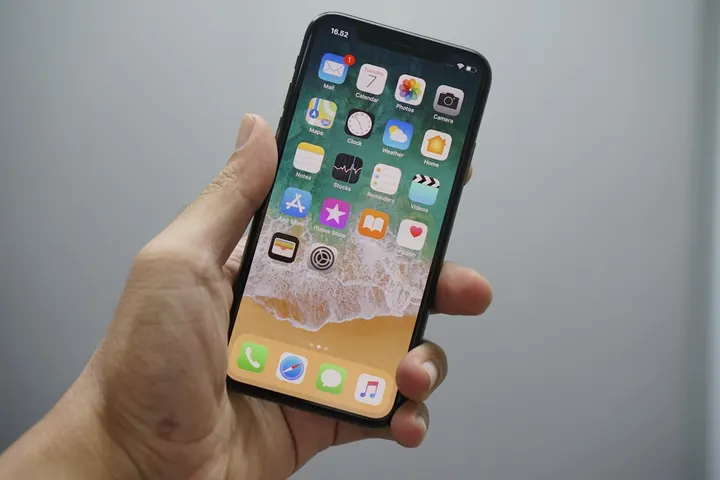
Apple ha introdotto negli ultimi anni strumenti sempre più sofisticati per il parental control su iPhone e iPad. La funzione "Tempo di Utilizzo" è integrata in iOS e non richiede app esterne. Ma è sufficiente? Questa guida ti aiuta a scegliere la configurazione giusta per tuo figlio.
Tempo di Utilizzo iOS: il parental control nativo Apple
Disponibile da iOS 12, "Tempo di Utilizzo" (Settings → Tempo di Utilizzo) offre:
- Downtime: orari in cui il dispositivo è inutilizzabile (es. dopo le 21:00)
- Limiti per app: max X minuti/giorno per categorie (social, giochi, ecc.)
- Comunicazione: chi può contattare il bambino e quando
- Restrizioni contenuti: blocco di contenuti per rating (app, film, musica esplicita)
- Privacy schermo: il bambino non può vedere il codice di accesso del genitore
Limitazioni: Non ha filtro YouTube granulare, non offre whitelist app (solo blacklist per categoria), e non ha una componente educativa.
Configurazione consigliata Tempo di Utilizzo per bambini 6-12 anni
- Vai in Impostazioni → Tempo di Utilizzo → Attiva Tempo di Utilizzo
- Scegli "Si tratta di un iPhone per un bambino"
- Imposta un codice separato dal codice di blocco del telefono
- Attiva Downtime: 21:00 → 07:00 nei giorni scolastici
- Imposta Limiti App: 45 min/giorno per Intrattenimento, 30 min per Social
- In Restrizioni Contenuti: App 9+ o 12+, Film fino a PG, blocca web adulti
Integrare Tempo di Utilizzo con Nami Kids su iOS
Il genitore imposta pause educative obbligatorie durante l'utilizzo delle app monitorate, per esempio ogni 30 minuti. Al raggiungimento dell'intervallo il bambino deve svolgere la Pausa Pedagogica. Non è una funzione che parte soltanto alla fine del tempo schermo. Come funziona la Pausa Pedagogica.
Nami Kids su iPhone: come funziona l'integrazione iOS →